WhatsApp Plus | Transforma tu voz en audios

Edita tu voz en audios con WhatsApp Plus

WhatsApp Plus, la versión alternativa y no oficial de WhatsApp, ha lanzado recientemente su actualización 19.32.0, presentando una función revolucionaria: la capacidad de cambiar la voz en los mensajes de audio antes de enviarlos. Esta característica única abre un mundo de posibilidades en la comunicación personal y creativa.

Descubre la nueva función de cambio de voz

La versión 19.32.0 trae consigo una herramienta excepcional para personalizar tus mensajes de voz. Esta función permite a los usuarios alterar su voz en diversas formas, añadiendo un toque divertido y personal a sus comunicaciones.

WHATSAPP PLUS DESCARGAR APK VERSIÓN 19.32.0

Da clic y descarga la última versión actualizada 8 de Marzo del 2024

¿Cómo acceder a esta nueva característica?

Para disfrutar de esta innovación, necesitarás descargar la última versión, la 19.32.0, de WhatsApp Plus. Puedes obtenerla directamente a través de la aplicación o mediante este enlace.

Otras características notables de WhatsApp Plus

Además de la función de cambio de voz, WhatsApp Plus 19.32.0 introduce otras novedades interesantes:

  • Ir al Primer Mensaje: Accede rápidamente al inicio de cualquier chat.
  • Buscar Imagen en Web: Encuentra imágenes relevantes directamente desde la app.
  • Limpiar Emojis Recientes: Gestiona y limpia tu lista de emojis frecuentes.
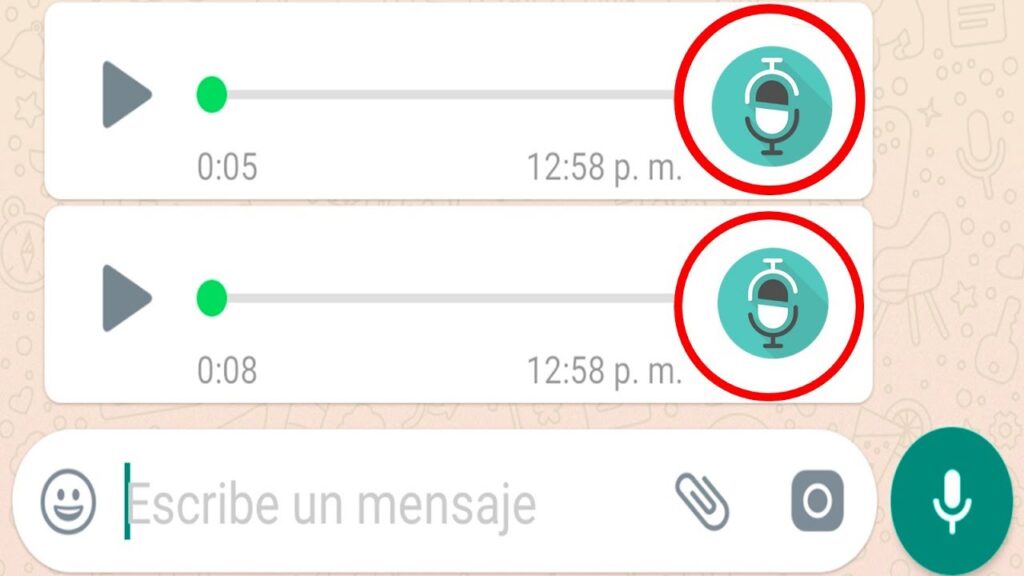
Editar voz al enviar audios en WhatsApp Plus

Estas características, junto con mejoras continuas y correcciones de errores, hacen de WhatsApp Plus una alternativa atractiva para los usuarios que buscan más flexibilidad y personalización en su mensajería instantánea.

Precauciones al usar WhatsApp Plus

Es crucial tener en cuenta los posibles riesgos al usar aplicaciones no oficiales como WhatsApp Plus. El uso de esta aplicación podría conllevar a sanciones, incluyendo la posible expulsión de WhatsApp.

Preguntas frecuentes

PreguntaRespuesta
¿Es seguro descargar WhatsApp Plus 19.32.0?La seguridad no está garantizada en aplicaciones no oficiales. Existe riesgo de sanciones o problemas de privacidad.
¿Qué hace única a la versión 19.32.0 de WhatsApp Plus?Su característica más destacada es la capacidad de cambiar la voz en los audios, entre otras herramientas útiles.
¿Cómo puedo obtener la última versión de WhatsApp Plus?Se puede descargar directamente desde la aplicación o a través del enlace proporcionado en el artículo.

Esta tabla proporciona una vista clara y concisa de las preguntas más comunes relacionadas con WhatsApp Plus 19.32.0.

Esta actualización de WhatsApp Plus demuestra cómo la innovación en aplicaciones de mensajería puede enriquecer y personalizar nuestra comunicación diaria, aunque siempre es importante considerar los riesgos asociados al utilizar aplicaciones no oficiales. Con estas herramientas a tu disposición, tu experiencia de mensajería está lista para transformarse.
Maximiza tu Privacidad con WhatsApp Plus: Guía Completa 2026

WhatsApp Plus ha emergido como una alternativa intrigante a la versión oficial de WhatsApp, brindando una gama de funcionalidades adicionales que prometen mejorar la experiencia del usuario. Entre sus atributos más destacados se encuentra la función de privacidad avanzada, un elemento crucial para aquellos que valoran la discreción en sus comunicaciones.

Funciones Clave de Privacidad en WhatsApp Plus:

  1. Ocultación de Estado en Línea y Última Conexión: Esta característica permite a los usuarios de WhatsApp Plus mantener su presencia en la app en privado, ocultando su estado en línea y la última vez que estuvieron conectados.
  2. Control de Confirmaciones de Lectura y Estado de Escritura: Los usuarios pueden leer mensajes sin enviar confirmaciones de lectura y ocultar su estado de escritura, ofreciendo un nivel adicional de privacidad.
  3. Privacidad en la Grabación de Mensajes de Voz: Esta función, a menudo pasada por alto, permite a los usuarios grabar mensajes de voz sin revelar su actividad a otros.

¿En qué consiste la función de privacidad avanzada de WhatsApp Plus?

Ocultación de estado en línea y última conexión

La capacidad de ocultar el estado en línea y la última hora de conexión ofrece a los usuarios un control sin precedentes sobre su visibilidad dentro de la app. Estas opciones permiten a los individuos mantener su actividad privada, evitando que otros usuarios conozcan su disponibilidad o patrones de uso.

Gestión de confirmaciones de lectura y estado de escritura

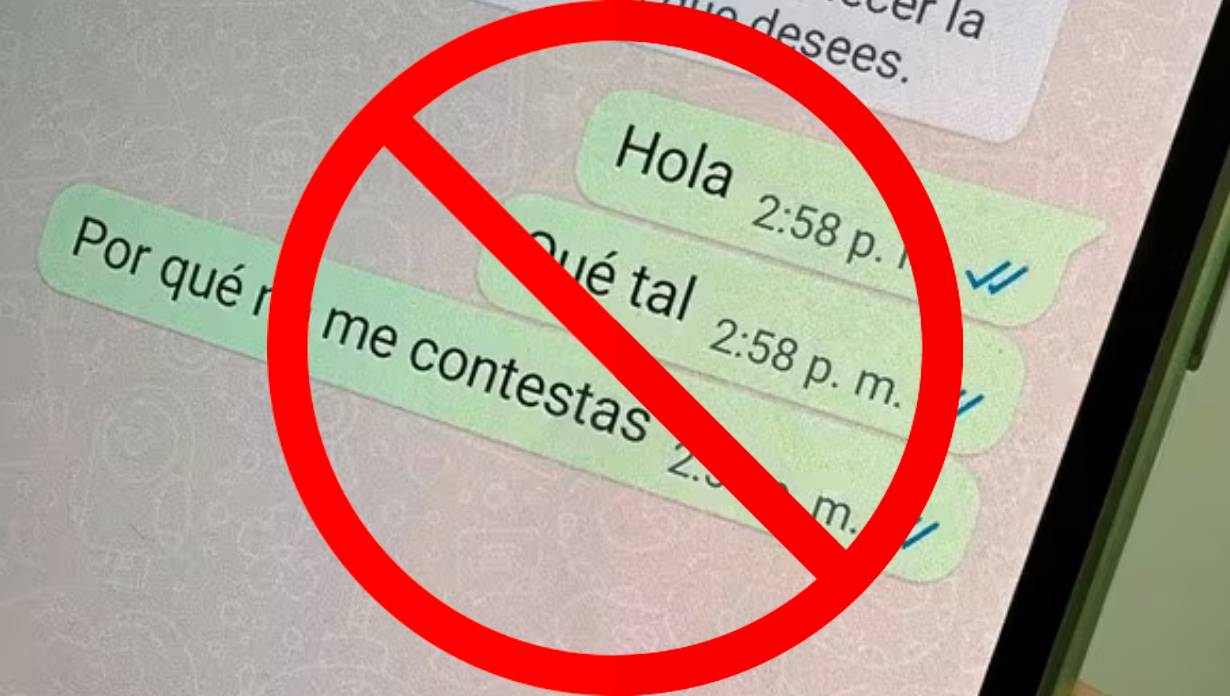
Otra característica relevante es la opción de ocultar los ticks de lectura. Esta funcionalidad permite a los usuarios leer mensajes sin enviar una confirmación de lectura, lo que aporta una capa adicional de privacidad. Del mismo modo, la posibilidad de ocultar el estado de escribiendo evita que otros sepan cuándo el usuario está redactando un mensaje, añadiendo un nivel más de discreción.

Privacidad en la Grabación de Mensajes de Voz

Un aspecto a menudo subestimado pero igualmente importante es la capacidad de ocultar el estado de grabación de mensajes de voz. Esta función es especialmente valiosa para aquellos que prefieren comunicarse a través de mensajes de voz pero desean mantener este acto privado.

Importancia de la Función de Privacidad Avanzada

Este conjunto de características resalta la importancia de la privacidad en las comunicaciones digitales. En una era donde la información personal es altamente valorada, herramientas como WhatsApp Plus ofrecen un refugio seguro para aquellos preocupados por su privacidad digital.

Activación de las Funciones de Privacidad

Para activar estas opciones en WhatsApp Plus, los usuarios deben seguir un proceso simple: instalar la aplicación, acceder al menú de privacidad, y seleccionar las configuraciones deseadas. Este proceso intuitivo hace que la personalización de la privacidad sea accesible para todos los usuarios.

La función de privacidad avanzada de WhatsApp Plus representa un avance significativo en la protección de la privacidad de los usuarios. Su implementación permite a los individuos manejar su visibilidad y la información que comparten, garantizando una experiencia de mensajería más segura y privada.

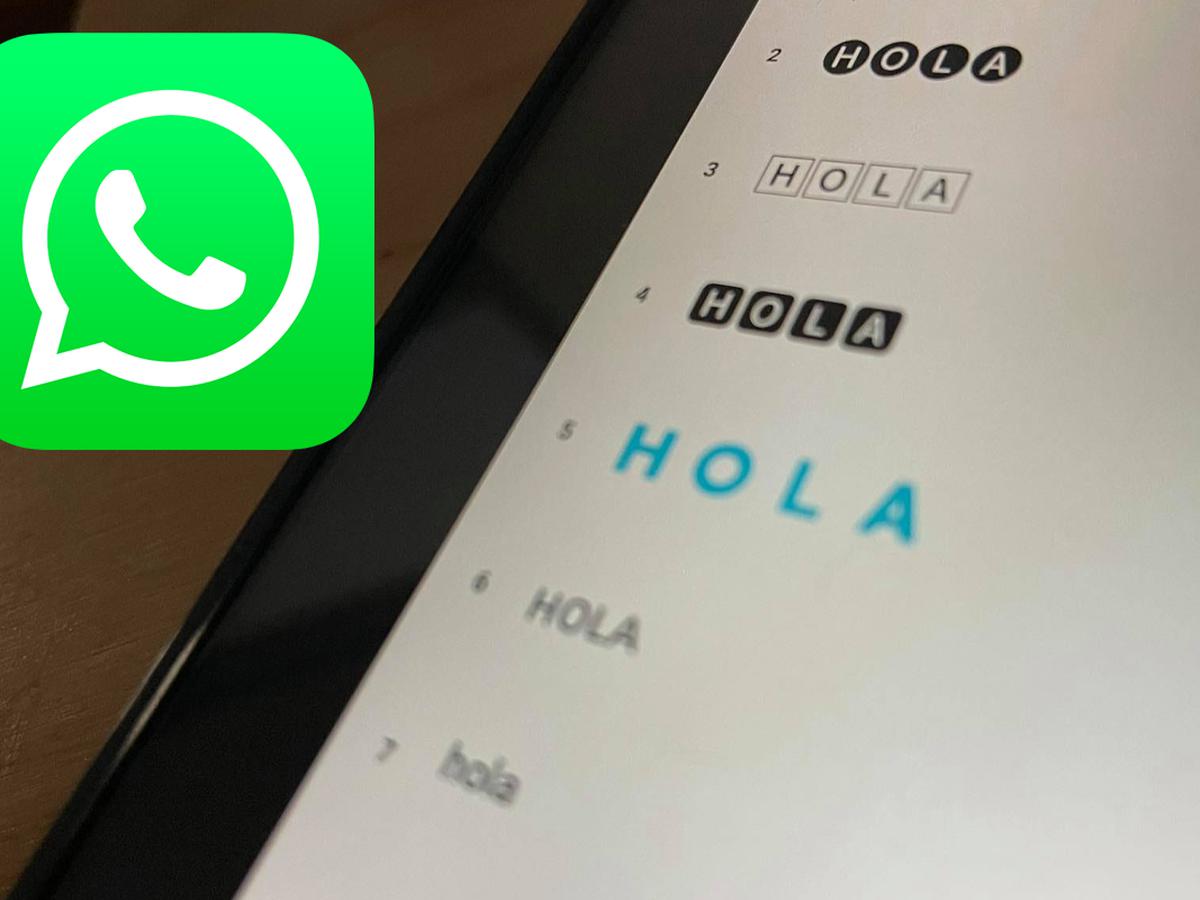
Cómo cambiar la fuente de letra con WhatsApp Plus

¿Quieres cambiar la fuente en WhatsApp Plus? WhatsApp Azul o mejor conocida como la versión «Plus» representa una evolución notable del conocido WhatsApp. Esta versión avanzada ofrece una gama de características de personalización únicas, destacándose por su capacidad de modificar la fuente de texto, lo que la hace una herramienta indispensable para aquellos que buscan un toque personal en sus aplicaciones de mensajería.

Pasos sencillos para cambiar la fuente

Paso a paso: Personalizando tu chat

Cambiar la fuente en WhatsApp Plus es un proceso rápido y sencillo. Aquí te explicamos cómo hacerlo:

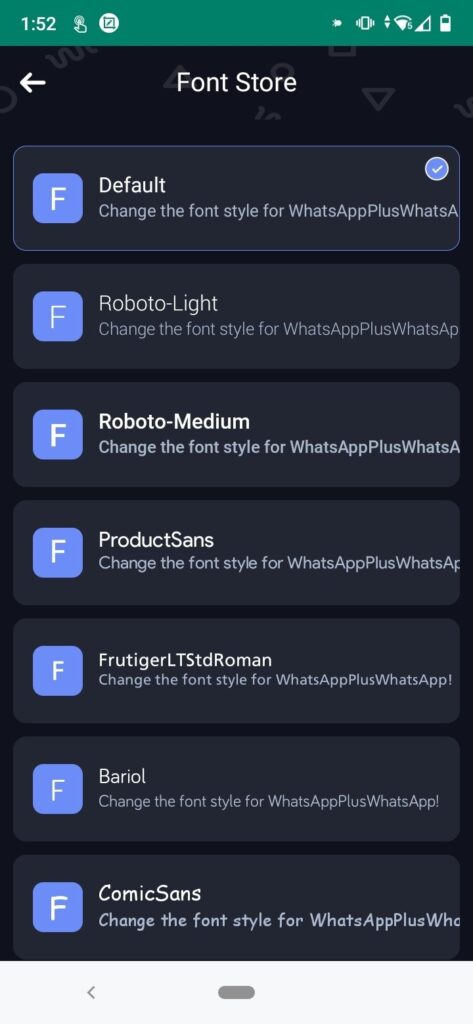
  1. Abrir WhatsApp Plus: Inicia la aplicación y dirígete al menú de ‘Tema’.
  2. Acceder a Estilo de Texto: En el menú, selecciona ‘Estilo’, y luego ‘Texto’.
  3. Elección de la Fuente: Escoge entre una variedad de fuentes disponibles.
  4. Guardar Cambios: Una vez elegida la fuente, guarda los cambios para aplicar la nueva configuración.
Cómo cambiar la fuente de letra en WhatsApp Plus
Cómo cambiar la fuente de letra

Ejemplo práctico

Imagina que deseas cambiar la fuente en el tema ‘Azul Oscuro’. Simplemente sigue los pasos anteriores, seleccionando este tema en particular. Podrás elegir entre diferentes estilos de fuentes para darle un aspecto único a tus chats.

Como has visto, personalizar la fuente en WhatsApp Plus es fácil y rápido. Siguiendo estos sencillos pasos, podrás disfrutar de una interfaz renovada y más acorde a tus gustos personales.

Tutorial adicional: Más allá de la fuente

No te limites a cambiar solo la fuente. WhatsApp Plus te ofrece un abanico de opciones para personalizar completamente tu experiencia de chat. Explora las distintas configuraciones de temas, colores y más para hacer de tu WhatsApp Plus algo realmente tuyo.

Pasos para una Personalización Completa

  1. Ajustes de Cuenta: Inicia en ‘Ajustes de la cuenta’.
  2. Temas y Chats: Selecciona ‘Temas y Chats’.
  3. Opciones de Fuente: Haz clic en ‘Letra’ y explora las opciones disponibles.

FAQ Potenciales:

PreguntaRespuesta
¿Es seguro cambiar la fuente en WhatsApp Plus?Sí, cambiar la fuente en WhatsApp Plus es seguro y no afecta la funcionalidad de la app.
¿Puedo revertir los cambios de fuente en cualquier momento?Absolutamente, puedes cambiar o revertir tu elección de fuente en cualquier momento desde los ajustes de la aplicación.
¿Cuáles son los pasos para cambiar la fuente en WhatsApp Plus?Para cambiar la fuente en WhatsApp Plus, sigue los pasos que te dejamos en este artículo.
¿Hay alguna limitación en la selección de fuentes?No, generalmente no hay limitaciones en la selección de fuentes en WhatsApp Plus, pero asegúrate de obtener fuentes de fuentes confiables.
¿Puedo personalizar el tamaño de la fuente también?Sí, en muchos casos, puedes personalizar tanto la fuente como su tamaño en WhatsApp Plus.
¿Cómo puedo restaurar la fuente predeterminada?Puedes restaurar la fuente predeterminada siguiendo estos pasos: [insertar pasos].
¿Existe algún riesgo de seguridad al cambiar la fuente?Cambiar la fuente en WhatsApp Plus no debería representar un riesgo de seguridad, siempre que descargues fuentes de fuentes seguras.
¿WhatsApp Plus es una aplicación oficial de WhatsApp?No, WhatsApp Plus no es una aplicación oficial de WhatsApp y puede no ser compatible con todas las características de la aplicación oficial.
¿Qué otras personalizaciones puedo hacer en WhatsApp Plus?WhatsApp Plus ofrece diversas opciones de personalización, como temas, colores y más. Puedes explorar las opciones en los ajustes de la aplicación.

Cómo cambiar el color del ícono de WhatsApp

¿Quieres cambiar el color del icono de WhatsApp Plus? En un mundo donde la comunicación digital se ha vuelto esencial, WhatsApp Plus emerge como una joya oculta en el reino de las aplicaciones de mensajería. La versión 2023 de WhatsApp Plus, exclusiva para dispositivos Android, introduce una característica innovadora: la personalización del color del icono, un detalle que enriquece la experiencia del usuario.

WhatsApp Plus: Personalización al Máximo

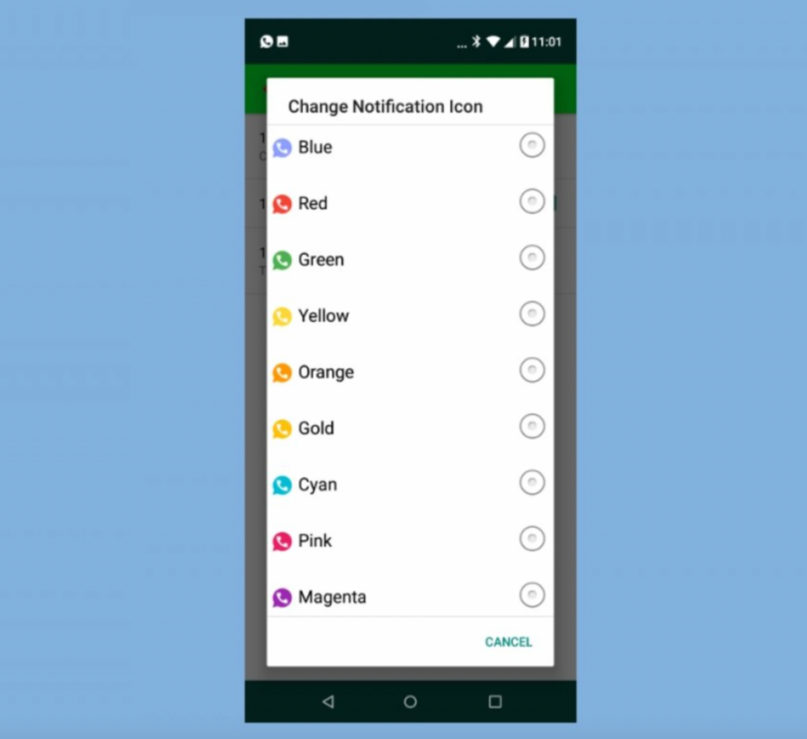
WhatsApp Plus, una extensión no oficial de la conocida plataforma de mensajería WhatsApp, ha capturado la atención de los usuarios por sus funciones únicas, especialmente la opción de cambiar el color del icono de la aplicación. Esta funcionalidad permite a los usuarios elegir entre una variedad de colores vibrantes como gris, azul, naranja, rojo, rosa y morado.

Pasos para Cambiar el Color del Icono en WhatsApp Plus:

  1. Realizar una copia de seguridad de tus chats.
  2. Descargar e instalar WhatsApp Plus.
  3. Acceder al menú ‘Universal’, luego a ‘Estilos’ y seleccionar ‘Íconos’.
  4. Escoger el color deseado para el icono.
Cómo cambiar el color del icono de WhatsApp

Explorando las Funcionalidades de Personalización

La personalización en WhatsApp Plus va más allá de cambiar el color del icono. Incluye ajustes en la configuración general y en los chats individuales, ofreciendo una experiencia única y personalizada.

Funciones Avanzadas de WhatsApp Plus:

  • Envío y recepción de archivos de hasta 50 MB.
  • Activación del modo oscuro para una mejor experiencia visual.
  • Posibilidad de desactivar la confirmación de lectura y elegir contactos específicos para esta función.
  • Programación de mensajes para una gestión eficiente del tiempo.
  • Un catálogo ampliado de emojis para expresar cada emoción.

Compatibilidad con Dispositivos: WhatsApp Plus funciona óptimamente en varios dispositivos, incluyendo marcas populares como Huawei, LG, Samsung, ZTE, Alcatel, y los modelos iPhone 6 y 6s.

WhatsApp Plus 2023 se distingue por su capacidad de personalización, ofreciendo a los usuarios una manera creativa y dinámica de comunicarse. Esta versión de la aplicación no solo mejora la experiencia de mensajería, sino que también permite a los usuarios expresar su estilo único.


FAQ

PreguntaRespuesta
¿Es seguro cambiar la fuente en WhatsApp Plus?Sí, cambiar la fuente en WhatsApp Plus es seguro y no afecta la funcionalidad de la app.
¿Puedo revertir los cambios de fuente en cualquier momento?Absolutamente, puedes cambiar o revertir tu elección de fuente en cualquier momento desde los ajustes de la aplicación.
¿Cuáles son los pasos para cambiar la fuente en WhatsApp Plus?Para cambiar la fuente en WhatsApp Plus, sigue estos pasos: [insertar pasos].
¿Hay alguna limitación en la selección de fuentes?No, generalmente no hay limitaciones en la selección de fuentes en WhatsApp Plus, pero asegúrate de obtener fuentes de fuentes confiables.
¿Existe algún riesgo de seguridad al cambiar la fuente?Cambiar la fuente en WhatsApp Plus no debería representar un riesgo de seguridad, siempre que descargues fuentes de fuentes seguras.
¿WhatsApp Plus es una aplicación oficial de WhatsApp?No, WhatsApp Plus no es una aplicación oficial de WhatsApp y puede no ser compatible con todas las características de la aplicación oficial.
¿Es seguro cambiar el color del icono en WhatsApp Plus?Sí, cambiar el color del icono es un proceso seguro, siempre que se utilice la última versión de la APK de WhatsApp Plus.
¿Qué opciones de personalización adicionales ofrece WhatsApp Plus?Además del cambio de color del icono, WhatsApp Plus ofrece personalización en los chats, modos oscuros, programación de mensajes y una gama más amplia de emojis.

Comparativa: WhatsApp Plus V.50.32 vs. WhatsApp Oficial

Este artículo profundiza en las diferencias entre WhatsApp Plus V50.32 y la versión oficial de WhatsApp, ofreciendo una guía para aquellos que buscan comprender cuál versión se adapta mejor a sus necesidades.

DESCARGAR WHATSAPP PLUS 50.32

Si no funciona el botón puedes descargar el APK dando clic aquí.

Tabla Comparativa

CaracterísticaWhatsApp Plus V50.32WhatsApp Oficial
PersonalizaciónExtrema, con temas y estilos variadosLimitada, con interfaz estándar
PrivacidadOpciones avanzadas para ocultar estado en línea y desactivar confirmaciones de lecturaFunciones básicas de privacidad con encriptación de extremo a extremo
Envío de ArchivosSoporta archivos de mayor tamaño y más formatosRestricciones en tamaño y tipos de archivos
Actualizaciones y SoporteActualizaciones irregulares y soporte limitadoActualizaciones regulares y soporte técnico oficial
SeguridadPosibles riesgos adicionales por no ser oficialConsiderada más segura y confiable
UsabilidadPuede ser compleja debido a múltiples funcionesSencilla y fácil de usar para un amplio rango de usuarios

Análisis Detallado de las Diferencias

Personalización en WhatsApp Plus

Tras observar la tabla comparativa, profundizaremos en cada característica para entender mejor cómo WhatsApp Plus V50.32 y la versión oficial de WhatsApp se diferencian en aspectos cruciales. Este análisis detallado busca ofrecer una perspectiva más profunda sobre las funcionalidades, seguridad, y la experiencia del usuario en ambas aplicaciones, permitiendo a los usuarios tomar decisiones informadas basadas en sus necesidades y preferencias personales.

Variedad de Temas y Estilos

  • WhatsApp Plus V50.32: Ofrece opciones de personalización avanzadas.
  • WhatsApp Oficial: Se enfoca en una interfaz estándar y simplificada.

Privacidad Mejorada en WhatsApp Plus

Opciones Avanzadas de Privacidad

  • WhatsApp Plus V50.32: Permite ocultar el estado en línea y desactivar confirmaciones de lectura.
  • WhatsApp Oficial: Proporciona funciones de privacidad estándar.

Capacidades de Envío de Archivos

Límites de Tamaño y Formatos

  • WhatsApp Plus : Admite el envío de archivos de gran tamaño.
  • WhatsApp Oficial: Tiene límites más estrictos para el envío de archivos.

Actualizaciones y Soporte Técnico

Frecuencia y Fiabilidad de las Actualizaciones

  • WhatsApp Plus : Menos frecuentes y con soporte limitado.
  • WhatsApp Oficial: Ofrece actualizaciones y soporte técnico constantes.

Seguridad y Confiabilidad en la Mensajería

Evaluación de Riesgos y Protección

  • WhatsApp Plus : Puede presentar riesgos de seguridad adicionales.
  • WhatsApp Oficial: Más seguro y confiable con medidas de seguridad regulares.

Conclusión: Elección Basada en Prioridades

La elección entre WhatsApp Plus V50.32 y la versión oficial de WhatsApp depende de las prioridades personales en cuanto a personalización, privacidad, seguridad y facilidad de uso.

Guía de seguridad para usuarios de WhatsApp Plus V50.32

Con la creciente popularidad de WhatsApp Plus V50.32, es crucial entender las medidas de seguridad para proteger tu información personal y garantizar una experiencia de mensajería segura.

DESCARGAR WHATSAPP PLUS 50.32

Si no funciona el botón puedes descargar el APK dando clic aquí.

Entendiendo los Riesgos de WhatsApp Plus V50.32

WhatsApp Plus, al ser una versión modificada de WhatsApp, puede presentar riesgos de seguridad únicos. Es importante estar informado sobre estos riesgos para tomar decisiones informadas al usar la app.

Descarga Segura de WhatsApp Plus V50.32

  • Descarga segura: Descargar WhatsApp Plus, desde este enlace.
  • Verificación de la APK: Comprueba la autenticidad de la APK antes de la instalación.

Configuraciones de Privacidad de WhatsApp Plus

  • Ajustes de Privacidad: Configura tus ajustes de privacidad en WhatsApp Plus para controlar quién puede ver tu información y estado.
  • Seguridad de la Cuenta: Utiliza una contraseña segura y autenticación de dos factores, si está disponible.

Manejo de Datos y Permisos

  • Permisos de la Aplicación: Sé cauteloso con los permisos que otorgas a la aplicación.
  • Respaldos de Seguridad: Realiza copias de seguridad de tus chats regularmente para prevenir pérdidas de datos.

Actualizaciones y Mantenimiento

  • Mantente Actualizado: Asegúrate de tener la última versión de WhatsApp Plus para obtener las últimas mejoras de seguridad y características.

Conciencia sobre Phishing y Fraudes

  • Alerta a Estafas: Esté atento a mensajes sospechosos o enlaces que puedan ser intentos de phishing.

Uso Responsable

  • Compartir Información con Precaución: Sé prudente al compartir información personal y ubicaciones en chats.

Conclusiones Finales

La seguridad en WhatsApp Plus V50.32 depende tanto del desarrollador como del usuario. Siguiendo estas pautas, puedes disfrutar de una experiencia de mensajería más segura y protegida.

Cómo ocultar el «Visto» en grupos de WhatsApp Plus

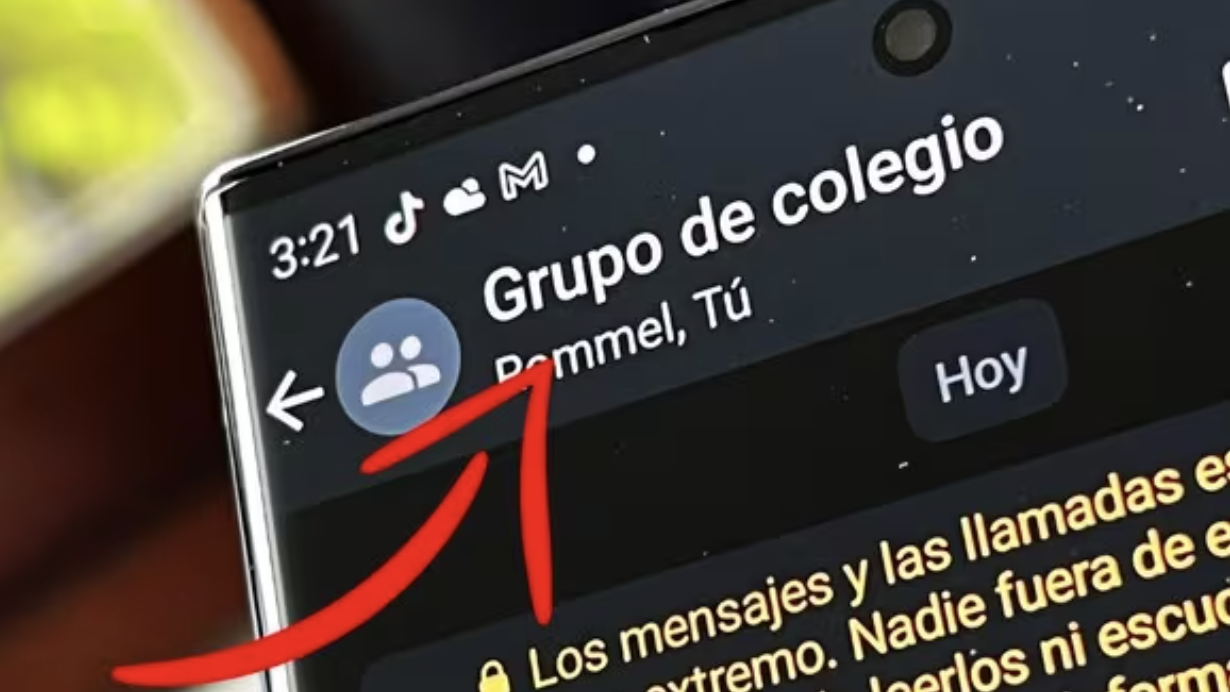
WhatsApp Plus, una versión modificada de WhatsApp, ofrece características avanzadas no disponibles en la aplicación original. Entre estas, destaca la opción de ocultar el «visto» en WhatsApp Plus y sobre todo conversaciones grupales, permitiendo mayor privacidad y control sobre tu actividad en la app.

Pasos para Activar la Ocultación del «Visto» en Grupos

Para aprovechar esta función en WhatsApp Plus, sigue estos sencillos pasos:

1. Acceso y Configuración Inicial

  • Abre WhatsApp Plus en tu dispositivo.
  • Selecciona el ícono de tres puntos en la esquina superior derecha.

2. Ajustes de Privacidad

  • En el menú desplegable, elige “Plus configuraciones”.
  • Busca y selecciona “Privacidad y seguridad”.

3. Personalización para Grupos

  • En el apartado de “Grupos”, encontrarás varias opciones para personalizar tu privacidad.
  • Activa las opciones “Ocultar ticks azules” y “Ocultar micrófono azul” para mensajes y audios, respectivamente.

4. Opciones Adicionales

  • Para mayor discreción, puedes marcar también “Ocultar escribiendo…” y “Ocultar grabando…”.

Maximizar la calidad de imágenes en WhatsApp Plus

Otra característica notable de WhatsApp Plus es la capacidad de compartir imágenes en alta resolución:

  • En “Plus configuración”, selecciona “Universal”.
  • En “Ajustes”, activa “Enviar imágenes en máxima resolución”.
  • Ajusta la barra hasta 50 MB para optimizar la calidad de las imágenes enviadas.

Esta guía te permite mejorar tu experiencia en WhatsApp Plus, aprovechando funciones avanzadas para una comunicación más privada y eficiente.

Cuáles son los riesgos de usar WhatsApp Plus

Pero claro, no todo lo que brilla es oro, pues te contamos que existen algunos riesgos tras usar WhatsApp Plus en tu celular. Como ya lo sabdrás, este mod o apk llamado «WhatsApp Azul» es una versión modificada de la aplicación original, esto quiere decir que alguien ha utilizado el código original de la famosa app de mensajería para agregarle funciones extra que no tiene la versión oficial. Por este motivo te advertimos de los riesgos que hay al usar este mod.

RiesgoDescripción
Seguridad de datos personalesWhatsApp Plus no está desarrollado por WhatsApp oficial, lo que significa que tus datos podrían estar en riesgo de ser comprometidos o utilizados de manera indebida.
Riesgo de malwareAl descargar e instalar WhatsApp Plus desde fuentes no verificadas, puedes exponerte a la posibilidad de descargar malware o aplicaciones maliciosas en tu dispositivo.
Vulnerabilidad a virusAl no contar con las medidas de seguridad de WhatsApp oficial, podrías ser más susceptible a ataques de virus y troyanos que pueden afectar tu dispositivo o tus datos.
Bloqueo de la cuenta de WhatsAppWhatsApp ha suspendido cuentas en el pasado por el uso de aplicaciones no oficiales, lo que podría resultar en la pérdida de acceso a tu cuenta de WhatsApp.
Falta de actualizacionesWhatsApp Plus no recibe actualizaciones oficiales ni soporte técnico, lo que puede hacer que la aplicación sea vulnerable a problemas de seguridad no corregidos.
Pérdida de datos personalesAl usar una aplicación no oficial, podrías estar en riesgo de perder tus chats, fotos y videos, ya que no tienes acceso a las copias de seguridad en la nube de WhatsApp.
Problemas de estabilidadWhatsApp Plus puede experimentar fallos, bloqueos y problemas de funcionamiento debido a su naturaleza no oficial, lo que puede ser frustrante para los usuarios.
No cumple con políticas de usoEl uso de WhatsApp Plus infringe los términos de servicio de WhatsApp, lo que podría llevar a problemas legales y restricciones en el uso de la aplicación oficial.

Cómo organizar tus Chats en WhatsApp Plus: Separa conversaciones personales de grupales

WhatsApp Plus, una versión mejorada y no oficial de WhatsApp, ofrece características avanzadas para mejorar tu experiencia de mensajería. A diferencia de la versión estándar de WhatsApp, WhatsApp Plus brinda opciones exclusivas como la creación de carpetas secretas, mayor control sobre llamadas y videollamadas, y la habilidad para ocultar el estado «Escribiendo…». Una de sus funciones más destacadas es la posibilidad de separar los chats personales de los grupales, facilitando la organización y la gestión de tus conversaciones.

Guía paso a paso: Separando chats personales y grupales en WhatsApp Plus

Instalación y configuración inicial

  1. Instalación de WhatsApp Plus: Desinstala primero WhatsApp oficial y descarga el APK de WhatsApp Plus desde un enlace confiable.
  2. Ejecución del APK: Instala manualmente el APK en tu dispositivo y otorga los permisos necesarios para su correcto funcionamiento.
  3. Registro: Ingresa tu número de teléfono para registrarte en WhatsApp Plus.

Separando Chats

  1. Accede a WhatsApp Plus: Una vez dentro, encontrarás cuatro pestañas principales: «Chats», «Grupos», «Estados» y «Llamadas».
  2. Pestaña de Grupos: Los chats grupales se almacenarán automáticamente en esta sección, separándolos de tus conversaciones personales.

Funciones adicionales de WhatsApp Plus

  • Alertas de Cambio de Foto de Perfil: Activa esta opción para recibir notificaciones cuando tus contactos actualicen sus fotos de perfil.
  • Visualización de Mensajes Eliminados: Habilita las opciones de anti-eliminación de estados y mensajes para ver lo que otros han borrado.
  • Identificación de Bloqueos: Averigua quién ha bloqueado tu número a través de las Funciones Plus.

Riesgos y precauciones al usar WhatsApp Plus

Aunque WhatsApp Plus ofrece funciones avanzadas, es crucial considerar los riesgos asociados:

  • Seguridad: Al no estar disponible en la Google Play Store, existe el riesgo de descargar APKs maliciosos.
  • Privacidad: La falta de cifrado de extremo a extremo puede comprometer la privacidad de tus conversaciones.
  • Bloqueo de Número: WhatsApp oficial puede bloquear tu número si detecta el uso de versiones no oficiales.

FAQ: Preguntas Frecuentes

PreguntaRespuesta
¿Es seguro instalar WhatsApp Plus?Aunque ofrece funciones avanzadas, la instalación de WhatsApp Plus conlleva riesgos de seguridad y privacidad. Es recomendable descargarlo desde fuentes confiables.
¿Puede WhatsApp oficial bloquear mi número por usar WhatsApp Plus?Sí, existe el riesgo de bloqueo temporal o permanente de tu número si WhatsApp detecta el uso de una versión no oficial.
¿WhatsApp Plus permite recuperar chats al cambiar de dispositivo?Algunas versiones de WhatsApp Plus no cuentan con la función de copia de seguridad, lo que puede dificultar la recuperación de chats al cambiar de dispositivo.

Cómo configurar llamadas de voz y video en WhatsApp Plus

Si deseas tener un control total sobre las llamadas de voz y videollamadas en WhatsApp Plus, estás en el lugar correcto. En esta guía, te explicaremos detalladamente cómo desactivar y activar estas funciones, así como algunos consejos para solucionar problemas relacionados con las llamadas en esta versión modificada de WhatsApp.

Requisitos Previos

Antes de sumergirte en la configuración de las llamadas de voz y videollamadas en WhatsApp Plus, asegúrate de cumplir con estos requisitos previos:

  1. Instalación de WhatsApp Plus: Asegúrate de que WhatsApp Plus esté instalado y actualizado en tu dispositivo. Si aún no lo tienes, puedes descargar la versión más reciente desde fuentes confiables.
  2. Acceso a los Ajustes: Debes tener acceso a los ajustes de la aplicación WhatsApp Plus para realizar los cambios necesarios.

Desactivar las Llamadas de Voz

Si en algún momento prefieres no recibir llamadas de voz en WhatsApp Plus, sigue estos pasos detallados:

PasoInstrucciones
1.Accede a la configuración de WhatsApp Plus.
2.Selecciona la pestaña de ‘Llamadas de voz’.
3.Desactiva la opción utilizando el interruptor correspondiente.

Activar las Llamadas de Voz

Cuando decidas retomar las llamadas de voz, puedes hacerlo fácilmente siguiendo estos pasos:

PasoInstrucciones
1.Visita la misma sección en los ajustes de WhatsApp Plus.
2.Activa el interruptor junto a ‘Llamadas de voz’.

Desactivar las Videollamadas

Si deseas deshabilitar las videollamadas en WhatsApp Plus, aquí te mostramos cómo hacerlo:

PasoInstrucciones
1.Dirígete a ‘Configuración’ en WhatsApp Plus.
2.Selecciona la sección de ‘Videollamadas’.
3.Apaga el interruptor de ‘Video llamadas’.

Activar las Videollamadas

Para reanudar las videollamadas en WhatsApp Plus, simplemente sigue estos pasos:

PasoInstrucciones
1.Regresa a la configuración de videollamadas.
2.Activa el interruptor correspondiente.

Solución de Problemas en Llamadas de WhatsApp Plus

En ocasiones, es posible que enfrentes dificultades con las llamadas en WhatsApp Plus. Si eso sucede, aquí tienes algunos consejos para solucionar problemas:

  1. Reinstala WhatsApp Plus: Te recomendamos descargar la última versión del APK y volver a instalar WhatsApp Plus para asegurarte de tener la versión más actualizada.
  2. Verifica los Permisos: Asegúrate de que WhatsApp Plus tenga los permisos necesarios para acceder a funciones como el micrófono y la cámara en tu dispositivo.
  3. Contacta al Desarrollador: Si los problemas persisten, no dudes en ponerte en contacto con el equipo de desarrollo de WhatsApp Plus para obtener asistencia adicional.

WhatsApp Plus te brinda un control eficaz sobre las llamadas de voz y videollamadas, permitiéndote gestionar tu privacidad y disponibilidad de forma sencilla y rápida. ¡Disfruta de una experiencia personalizada en WhatsApp Plus!

PreguntaRespuesta
¿Cómo puedo desactivar temporalmente las llamadas en WhatsApp Plus?Para desactivar temporalmente las llamadas, sigue los pasos en la sección ‘Desactivar las Llamadas de Voz’ o ‘Desactivar Video Llamadas’ según sea necesario.
¿Es posible reactivar las llamadas fácilmente?Sí, reactivar las llamadas es tan simple como activar el interruptor en la sección correspondiente de la configuración de WhatsApp Plus para optimizar su privacidad.
¿Qué es WhatsApp Plus y cómo se diferencia de WhatsApp estándar?WhatsApp Plus es una modificación no oficial de WhatsApp que ofrece funciones adicionales y personalización. Se diferencia por características como temas personalizables, mayor control de privacidad y funciones avanzadas de personalización.
¿Es seguro usar WhatsApp Plus?WhatsApp Plus no es una aplicación oficial y, por lo tanto, no se garantiza la seguridad ni la privacidad. Puede haber riesgos asociados con el uso de aplicaciones no oficiales, como suspensiones de cuenta.
¿Cómo puedo instalar WhatsApp Plus en mi dispositivo?Para instalar WhatsApp Plus, generalmente necesitas descargar el archivo APK desde una fuente confiable fuera de la tienda de aplicaciones oficial y seguir las instrucciones de instalación. Sin embargo, ten en cuenta los posibles riesgos de seguridad.
¿WhatsApp Plus es compatible con iOS?En el pasado, WhatsApp Plus estaba más asociado con dispositivos Android. La disponibilidad para iOS puede variar, y es importante verificar las fuentes actualizadas para obtener información sobre la compatibilidad actual.
¿Cómo puedo transferir mis chats de WhatsApp estándar a WhatsApp Plus?En general, puedes realizar una copia de seguridad de tus chats de WhatsApp estándar y luego restaurarlos en WhatsApp Plus una vez que hayas instalado la aplicación. Las opciones pueden variar según la plataforma y la versión de la aplicación.
¿Qué riesgos de suspensión de cuenta existen al usar WhatsApp Plus?El uso de WhatsApp Plus u otras aplicaciones no oficiales puede resultar en la suspensión de tu cuenta de WhatsApp oficial. WhatsApp tiene políticas estrictas contra el uso de aplicaciones modificadas.

Descubre si un contacto bloqueado en WhatsApp está en Línea

WhatsApp, la popular aplicación de mensajería, guarda muchos secretos y trucos útiles que muchos usuarios desconocen. Uno de ellos es cómo identificar si un contacto que te ha bloqueado está en línea. A continuación, te explicaremos paso a paso cómo lograrlo de manera legal y sin necesidad de aplicaciones de terceros.

El procedimiento paso a paso

Creación de un Grupo de WhatsApp

  1. Solicita a un Amigo que Cree un Grupo: Pide a un amigo que forme un grupo en WhatsApp e incluya tanto a ti como al contacto que te bloqueó.

Envío de Mensajes en el Grupo

  1. Comunicación a través del Grupo: Una vez en el grupo, puedes enviar mensajes, videos, audios, imágenes, etc.

Verificación de Lectura

  1. Revisión de la Interacción del Contacto Bloqueado:
    • Selección del Mensaje: Mantén presionado tu mensaje hasta que se sombree.
    • Herramientas de Mensaje: Selecciona el ícono de los tres puntos y luego elige “Info.”.
    • Confirmación de Lectura: Aparecerá la notificación “Leído” si el contacto bloqueado ha visto tu mensaje, indicando su uso activo de WhatsApp.

[cluster_45264 id=45264]

Ventajas de Este Método

Este truco te permite conocer la actividad de un contacto bloqueado sin violar su privacidad. Además, no requiere de aplicaciones no oficiales, evitando riesgos de seguridad y manteniendo la integridad de tu cuenta de WhatsApp.

Conclusiones finales

Con este método simple y efectivo, podrás saber si un contacto que te bloqueó en WhatsApp está activo en la aplicación. Recuerda usar esta información de manera responsable y respetando la privacidad de los demás.


FAQ

¿Es legal este método para saber si un contacto bloqueado está en línea? Sí, este método es completamente legal y respeta las normas de WhatsApp.

¿Necesito descargar aplicaciones externas para usar este truco? No, este truco se puede realizar usando solo la aplicación oficial de WhatsApp.

WPlus Colors — Catalogo visual de las 8 variantes oficiales. Equipo editorial independiente. WhatsApp Plus es un MOD comunitario; no afiliado a Meta Platforms.