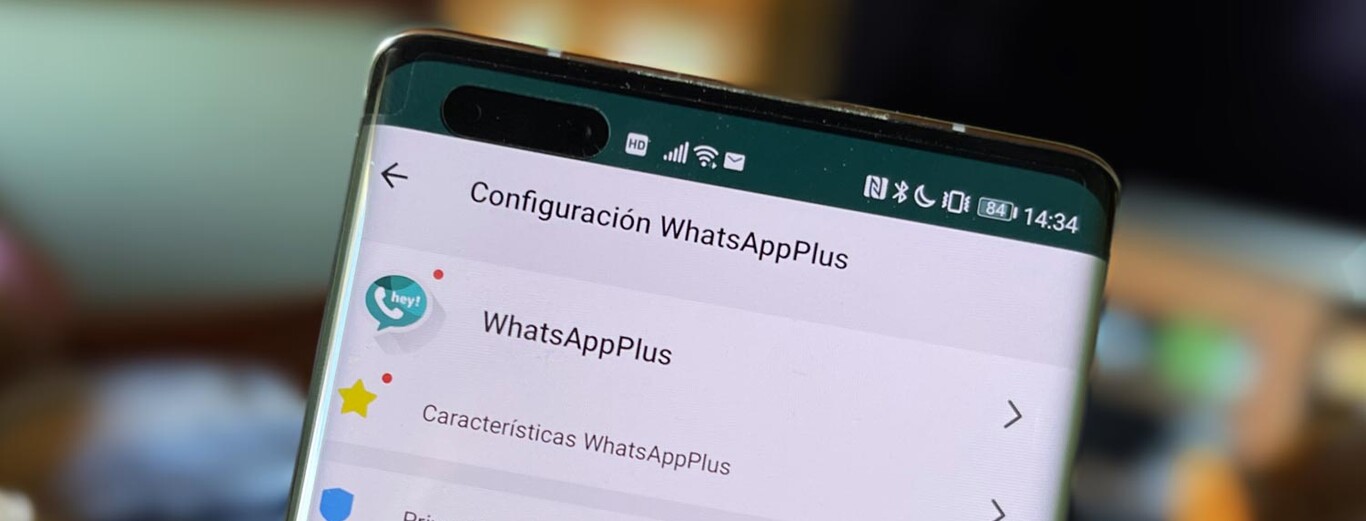
WhatsApp Business | Descargar e instalar

¿Qué es WhatsApp Business?

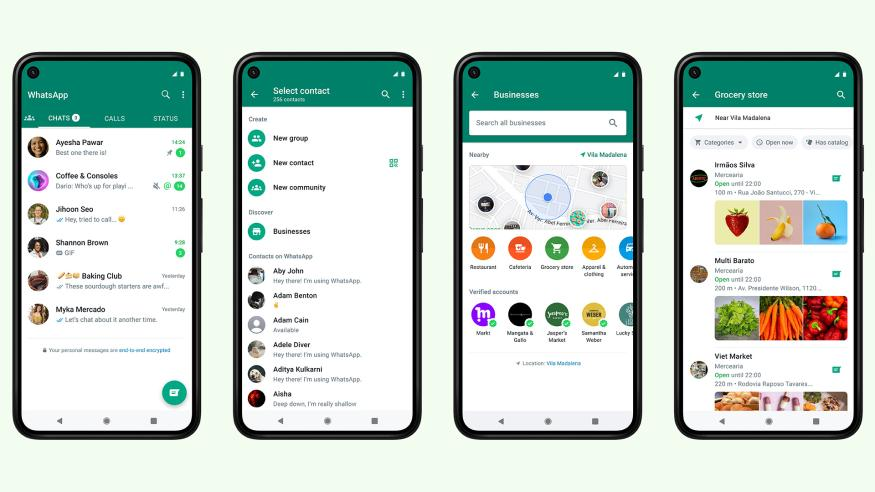
WhatsApp Business es una versión de la famosa aplicación de mensajería, diseñada específicamente para negocios. Esta herramienta permite a las empresas gestionar sus comunicaciones de manera eficiente, proporcionando un canal directo y personalizado para interactuar con los clientes.

DESCARGAR WHATSAPP BUSINESS

APK actualizada al 3 de Febrero del 2024| Cualquier inconveniente puedes comunicarte con info@wasap-plus.plus

Características Clave de WhatsApp Business

Gestión avanzada de mensajes

Con WhatsApp Business, las empresas pueden organizar mensajes de manera eficiente, utilizando herramientas como respuestas rápidas, etiquetas de mensajes y mensajes automatizados para proporcionar respuestas inmediatas a consultas comunes.

Perfil de negocio verificado

Los perfiles verificados en WhatsApp Business ofrecen credibilidad, mostrando información esencial del negocio como la descripción, dirección, horario de atención y enlaces a la página web o redes sociales.

Estadísticas de mensajes

Esta función permite a las empresas rastrear métricas importantes como el número de mensajes enviados, entregados y leídos, facilitando la evaluación de la efectividad de las campañas de comunicación.
Información sobre WhatsApp Business

Beneficios de WhatsApp Business para las empresas

BeneficioDescripción
Comunicación Efectiva y PersonalizadaWhatsApp Business permite una comunicación más personal con los clientes, lo cual es esencial para construir relaciones de confianza y fidelidad.
Optimización del Servicio al ClienteCon herramientas como respuestas automáticas y mensajes programados, las empresas pueden ofrecer un servicio al cliente rápido y eficiente, mejorando la satisfacción del cliente.
Marketing Directo y EfectivoLas empresas pueden utilizar WhatsApp Business para enviar notificaciones, promociones y actualizaciones directamente a sus clientes, asegurando una alta tasa de visualización.
Tabla de información sobre beneficios

Cómo implementar WhatsApp Business en tu estrategia empresarial

EtapaDescripción
Creación de un Perfil de NegocioLo primero es crear un perfil de negocio en WhatsApp Business, asegurándose de que toda la información relevante esté completa y actualizada.
Estrategias de ComunicaciónDesarrolla estrategias de comunicación que se alineen con tus objetivos empresariales, utilizando las diversas funciones que ofrece WhatsApp Business.
Análisis y Mejora ContinuaMonitorea regularmente las estadísticas proporcionadas por la aplicación para ajustar y mejorar tus estrategias de comunicación.
Información sobre como implementar paso a paso
¿Cómo es WhatsApp Business?

Conclusión

WhatsApp Business es una herramienta poderosa para las empresas que buscan mejorar su comunicación con los clientes y optimizar sus estrategias de marketing y servicio al cliente. Su facilidad de uso, combinada con su amplia gama de funciones, la convierte en una opción indispensable para negocios de todos los tamaños.

Recuerda que puedes también conseguir WhatsApp Plus, el Mod más conocido de todo internet en base a la famosa aplicación de mensajería, completamente gratis y conocer todos los beneficios que trae la aplicación.

FAQ

PreguntaRespuesta
¿Es WhatsApp Business gratuito?Sí, WhatsApp Business es una aplicación gratuita, aunque existen algunas funciones avanzadas que pueden requerir pago.
¿Cómo puedo verificar mi cuenta de WhatsApp Business?La verificación se realiza a través de WhatsApp, y requiere que la empresa proporcione cierta información y cumpla con los criterios establecidos por la aplicación.
Tabla de preguntas frecuentes

MODs de WhatsApp: ¿Qué son y cuál es el peligro de instalarlos en tu celular?

WhatsApp, la plataforma de mensajería más popular, enfrenta un desafío constante: los MODs. Estas versiones alteradas ofrecen funciones atractivas pero ocultan peligros que muchos usuarios ignoran. Este artículo profundiza en qué son los MODs, por qué representan un riesgo, y cómo puedes disfrutar de WhatsApp de manera segura y efectiva.

¿Qué son los MODs de WhatsApp?

Definición y características

Los MODs de WhatsApp son versiones modificadas de la aplicación oficial. Desarrolladas por terceros, prometen características adicionales como:

  • Ocultar el estado en línea.
  • Personalización avanzada de la interfaz.
  • Contraseñas para chats específicos.

A pesar de estas funciones tentadoras, los MODs no están aprobados por WhatsApp y violan sus términos de servicio.

Riesgos asociados con los MODs

Problemas de seguridad y privacidad

El mayor peligro de los MODs radica en la seguridad de los datos. Estas aplicaciones pueden contener malware, exponiendo a los usuarios a riesgos como:

  • Robo de información personal y financiera.
  • Acceso no autorizado a mensajes y archivos compartidos.

Riesgo de baneo por WhatsApp

WhatsApp monitoriza activamente el uso de aplicaciones no autorizadas. Usar MODs puede resultar en:

Alternativas seguras y legítimas

Mantente actualizado con WhatsApp Oficial

WhatsApp regularmente actualiza su aplicación con nuevas funciones y mejoras de seguridad. Algunas actualizaciones recientes incluyen:

  • Mejoras en la privacidad y encriptación.
  • Nuevas opciones para personalizar la experiencia de usuario.

Explora Aplicaciones Complementarias Respetuosas

Existen aplicaciones complementarias que ofrecen funcionalidades adicionales sin comprometer la seguridad. Estas aplicaciones:

  • Respetan los términos de servicio de WhatsApp.
  • Ofrecen mejoras sin poner en riesgo tu cuenta.

[video_seo id=»53138″]

Conclusiones y recomendaciones

El uso de MODs de WhatsApp, a pesar de sus atractivas funciones, representa un peligro significativo. Es crucial priorizar tu seguridad y privacidad optando por alternativas legítimas y seguras. Mantente informado, actualizado y siempre elige la ruta más segura al utilizar plataformas de mensajería como WhatsApp.

Preguntas frecuentes

PreguntaRespuesta
¿Por qué debería evitar los MODs de WhatsApp?Debes evitarlos debido a los riesgos de seguridad, privacidad y el potencial baneo de tu cuenta.
¿Cuáles son las alternativas seguras a los MODs?Utiliza la versión oficial de WhatsApp y explora aplicaciones complementarias que respeten sus términos de servicio.
Tabla de preguntas frecuentes

¿Cómo recuperar mensajes en WhatsApp Plus? Guía Completa

WhatsApp Plus se ha convertido en una alternativa popular a la aplicación de mensajería estándar, WhatsApp. Esta versión modificada ofrece diversas funciones adicionales, incluyendo la capacidad de recuperar mensajes eliminados, una característica muy demandada por los usuarios.

El dilema de los mensajes eliminados

Los usuarios de WhatsApp a menudo borran mensajes de sus chats, ya sea para liberar espacio en sus dispositivos o para ocultar contenido no deseado. Sin embargo, a veces surge la necesidad de recuperar estos mensajes eliminados, ya sea por curiosidad o necesidad.

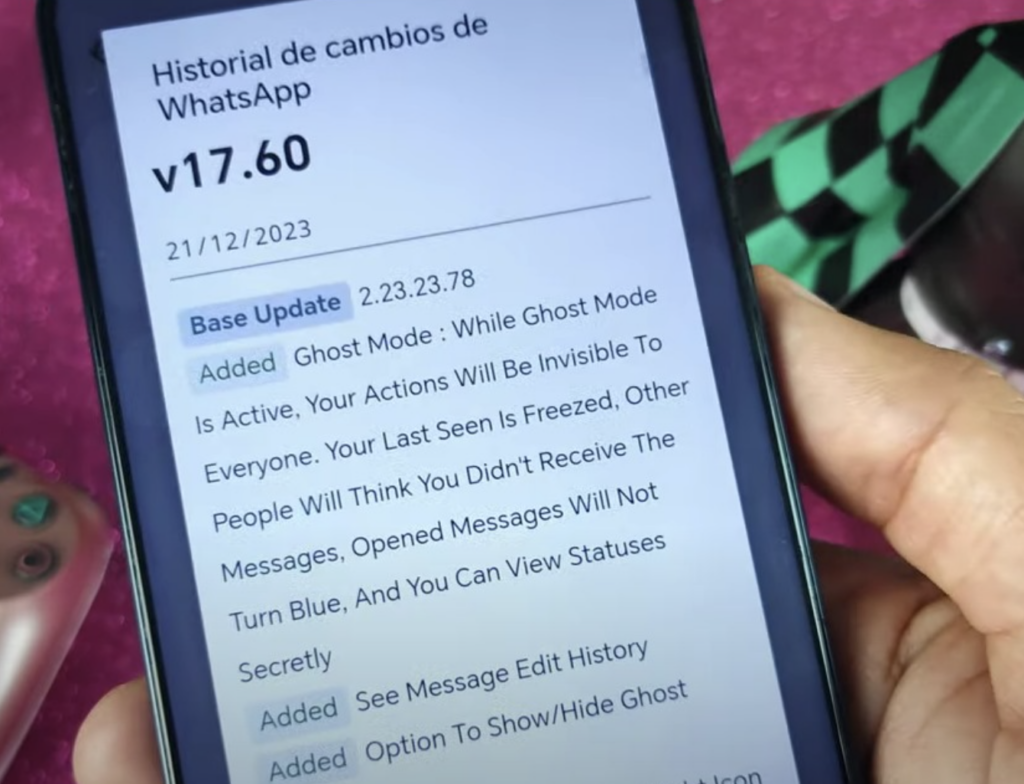
WhatsApp en su versión v17.60

La solución con WhatsApp Plus

A diferencia de la versión estándar de WhatsApp, WhatsApp Plus ofrece una funcionalidad que permite a los usuarios ver y recuperar mensajes que han sido eliminados por ellos mismos o por sus contactos.

Pasos para recuperar mensajes con WhatsApp Plus

Habilitar la función Anti-Revoke

  1. Abra WhatsApp Plus en su dispositivo.
  2. Acceda a la sección de ‘Ajustes’.
  3. Seleccione ‘Privacidad’ y active la opción ‘Enable Anti-Revoke’.

Recuperación de mensajes

Una vez activada esta opción, todos los mensajes eliminados en un chat se conservarán, permitiendo a los usuarios acceder al contenido que previamente fue borrado.

Consideraciones de seguridad y privacidad

Riesgos potenciales

Si bien WhatsApp Plus ofrece características atractivas, su uso implica ciertos riesgos, como la posibilidad de que la cuenta de WhatsApp sea bloqueada o la exposición a brechas de seguridad.

Medidas de precaución

Es crucial ser consciente de estos riesgos y tomar las medidas necesarias para proteger su privacidad y seguridad al usar modificaciones no oficiales de aplicaciones.

Conclusión y recomendaciones finales

WhatsApp Plus puede ser una herramienta útil para recuperar mensajes eliminados, pero es importante sopesar los beneficios frente a los posibles riesgos de seguridad. Siempre es recomendable mantenerse informado y actuar con precaución al utilizar aplicaciones modificadas.

FAQ: Preguntas Frecuentes

PreguntaRespuesta
¿Es seguro usar WhatsApp Plus?Si bien ofrece funciones adicionales, su uso implica ciertos riesgos de seguridad y privacidad.
¿Puedo recuperar todos los tipos de mensajes eliminados?Sí, WhatsApp Plus permite recuperar mensajes de texto, imágenes, videos y más.
¿Qué pasa si mi cuenta de WhatsApp es bloqueada por usar WhatsApp Plus?Existe un riesgo de bloqueo de cuenta al usar aplicaciones no oficiales. Se recomienda precaución.
Tabla de preguntas frecuentes

SOLUCIONADO | Problemas al abrir PDF en WhatsApp

Muchos usuarios de WhatsApp se encuentran con la frustrante situación de no poder abrir archivos PDF en la aplicación. Este artículo proporciona soluciones efectivas para resolver este problema común.

Razones Comunes por las que no se Abre un PDF en WhatsApp

1. Archivos PDF Dañados: Un PDF corrupto no se abrirá en ninguna aplicación, incluyendo WhatsApp. Esto puede deberse a una descarga incompleta o a interrupciones durante la misma.

2. PDF Cifrado: Si el documento requiere una contraseña para su acceso y no se introduce correctamente, el archivo no se abrirá.

3. Incompatibilidad con Android: Algunos formatos de archivo pueden no ser compatibles con ciertos dispositivos Android.

4. Conectividad a Internet Inestable: Una conexión lenta o inestable puede impedir la descarga completa del archivo PDF.

5. Eliminación del Archivo del Servidor: Si el archivo se elimina del servidor de WhatsApp, no se podrá descargar.

6. Dispositivo no Compatible con WhatsApp: Un dispositivo obsoleto puede no ser compatible con las versiones actuales de WhatsApp.

Soluciones para Abrir PDF en WhatsApp

Método 1: Comprobar el Espacio de Almacenamiento

  • Android: Los documentos se guardan en storage/whatsapp/media/whatsappdocuments.
  • iOS: Los archivos se encuentran en Configuración > General > Almacenamiento y uso de iCloud > Administrar almacenamiento > WhatsApp.

Método 2: Mantener el Dispositivo Actualizado

  • Actualice WhatsApp a la última versión.
  • Utilice un software antivirus para escanear el PDF.

Método 3: Utilizar un Visor de PDF Externo

  • Pruebe abrir el PDF en un navegador web o con un software como FreeViewer Adobe PDF Viewer.

Pasos para Recuperar PDFs en WhatsApp

En caso de archivos dañados, se recomienda el uso de herramientas como FreeViewer PDF Repair Tool para reparar y restaurar los documentos.

Preguntas Frecuentes

PreguntaRespuesta
¿Qué hago si el archivo PDF no se abre en WhatsApp?Verifique su conexión a Internet, el espacio de almacenamiento y actualice su aplicación WhatsApp.
¿Cómo puedo saber si mi archivo PDF está dañado?Intente abrirlo con un visor de PDF externo o utilice una herramienta de reparación de PDF.
¿Qué pasa si el archivo PDF se eliminó del servidor de WhatsApp?Desafortunadamente, si el archivo se ha eliminado del servidor, no podrá recuperarlo.

Conclusión

Abrir un PDF en WhatsApp puede ser un desafío debido a varios factores. Sin embargo, siguiendo estos métodos, los usuarios pueden solucionar la mayoría de los problemas relacionados con la apertura de documentos PDF en WhatsApp.

Cómo eliminar anuncios en WhatsApp Plus para Android

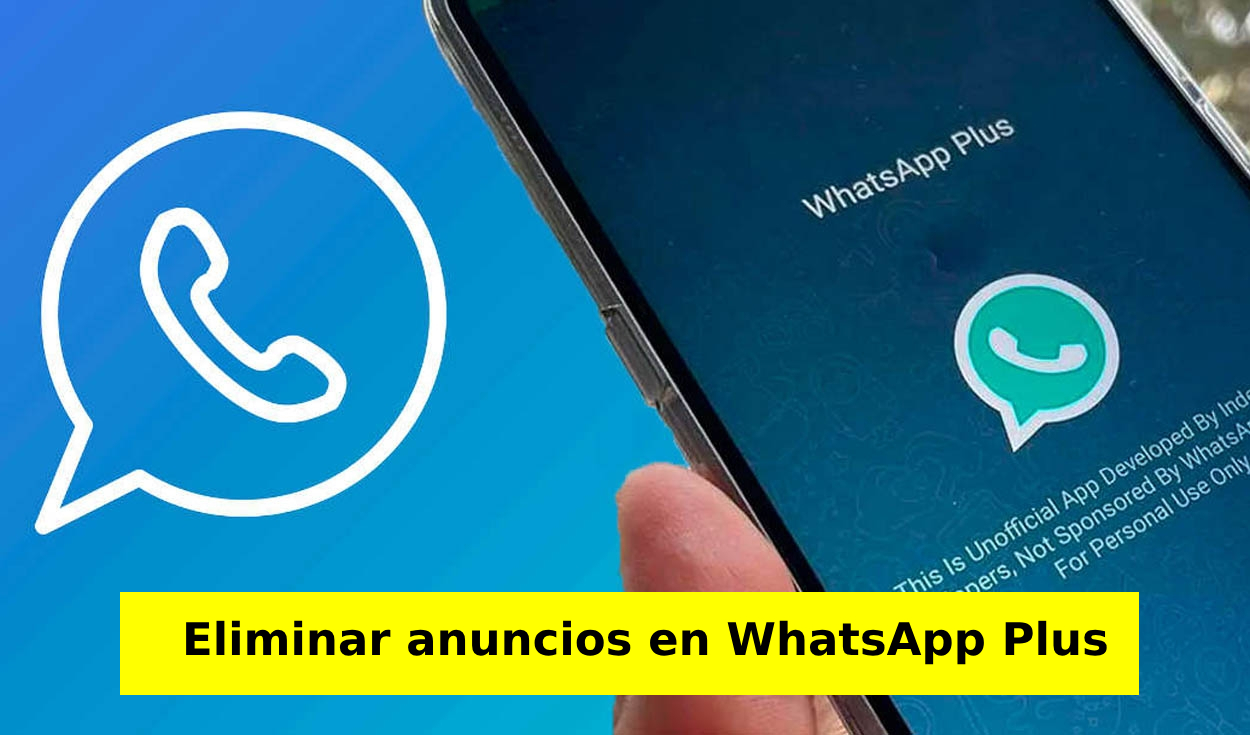
WhatsApp Plus V17.57, aunque popular por sus características avanzadas, trae consigo un inconveniente significativo: la presencia de anuncios. Esta guía explica cómo eliminar anuncios en WhatsApp Plus y también en cualquier aplicación de los dispositivos Android de manera efectiva.

Uso de bloqueadores de anuncios: La solución ideal

Para abordar el problema de los anuncios en WhatsApp Plus, el uso de bloqueadores de anuncios es la estrategia más efectiva. Entre las opciones disponibles en la Play Store, Adblock Ultimate Browser destaca por su eficacia.

Adblock Ultimate Browser: Una elección superior

Adblock Ultimate Browser
  • Ventajas: No solo bloquea anuncios en WhatsApp Plus, sino que también protege contra malwares y adwares.
  • Alternativas: AdGuard, Adblock Plus y App Brain Ad Detector.

Pasos para la instalación y uso de Adblock Ultimate Browser

  1. Descarga: Obtén Adblock Ultimate Browser desde la Play Store.
  2. Configuración: Sigue las instrucciones de instalación y configura la aplicación según tus preferencias.
  3. Uso: Navega en WhatsApp Plus sin anuncios molestos.

Conclusión y recomendaciones adicionales

Eliminar los anuncios de WhatsApp Plus mejora significativamente la experiencia del usuario. Recuerda mantener tu dispositivo protegido y considera usar aplicaciones oficiales para evitar riesgos de seguridad.

FAQ: Preguntas Frecuentes

PreguntaRespuesta
¿Es seguro usar bloqueadores de anuncios en WhatsApp Plus?Sí, es seguro, siempre que descargues aplicaciones confiables de la Play Store.
¿Afectará el bloqueador de anuncios otras aplicaciones?El bloqueador se enfoca principalmente en WhatsApp Plus, pero también puede bloquear anuncios en otras aplicaciones.
¿Puedo seguir usando WhatsApp Plus después de instalar un bloqueador de anuncios?Sí, puedes usarlo normalmente, pero con la ventaja de no tener anuncios.
Tabla de preguntas frecuentes que se hacen los usuarios.

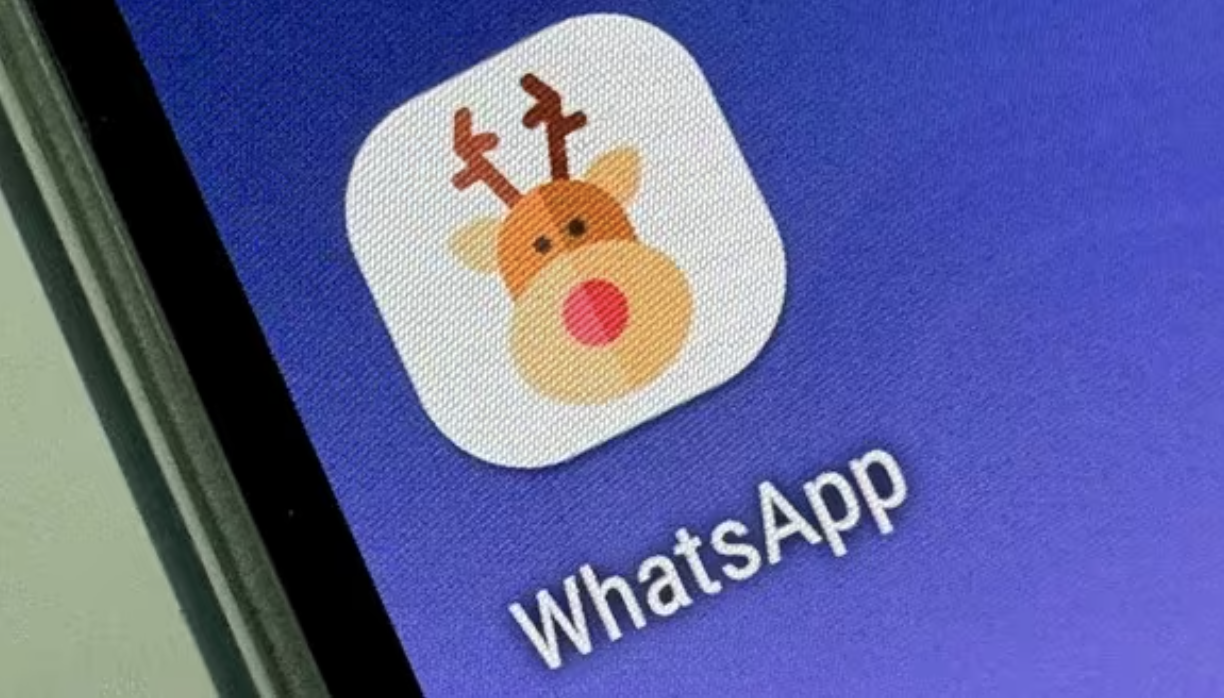
Cómo cambiar el Ícono de WhatsApp a un reno por Navidad

WhatsApp, la aplicación de mensajería líder en el mundo, no solo se limita a conectar personas, sino que también ofrece opciones para personalizar la experiencia de usuario. Con la llegada de la Navidad, muchos buscan darle un toque festivo a sus aplicaciones, y cambiar el ícono de WhatsApp por un reno es una manera divertida y original de hacerlo.

Paso a Paso: Cambia el Ícono de WhatsApp por un Reno Navideño

1. Descarga Nova Launcher

El primer paso es descargar Nova Launcher, una aplicación gratuita disponible en Google Play. Este lanzador permite una personalización avanzada de la interfaz de tu smartphone. Descarga Nova Launcher aquí.

2. Selecciona una imagen de reno

Busca en tu navegador preferido una imagen de un reno. Lo ideal es seleccionar una en formato PNG y con fondo transparente para un mejor resultado.

3. Personaliza con Nova Launcher

Una vez instalado Nova Launcher, mantén presionado el ícono de WhatsApp en tu pantalla de inicio y selecciona “Editar”. En la opción de cambio de ícono, elige la imagen del reno que has descargado.

4. Ajusta y guarda

Ajusta el tamaño y la orientación del nuevo ícono y, una vez satisfecho, selecciona «Listo». ¡Y eso es todo! Tu ícono de WhatsApp ahora mostrará un atractivo reno navideño.

WhatsApp navideño
WhatsApp navideño

Ventajas de personalizar tu ícono de WhatsApp

  • Experiencia única: Personalizar tu ícono de WhatsApp te permite tener una experiencia de usuario única y creativa.
  • Espíritu festivo: Cambiar el ícono a un diseño navideño como un reno agrega un toque de alegría y espíritu festivo a tu uso diario de la app.

Precauciones y consejos

  • Seguridad de datos: Asegúrate de que las aplicaciones de terceros como Nova Launcher no accedan a tus datos personales.
  • Actualizaciones de WhatsApp: Las actualizaciones de WhatsApp pueden requerir que repitas el proceso de personalización del ícono.

FAQ – Preguntas frecuentes

PreguntaRespuesta
¿Cambiar el ícono de WhatsApp afecta su funcionamiento?No, esta personalización es puramente estética y no afecta las funciones de la aplicación.
¿Es seguro usar Nova Launcher?Sí, Nova Launcher es una aplicación segura, pero siempre es recomendable descargarla de fuentes oficiales como Google Play.
Tabla de preguntas frecuentes

Cómo publicar historias con música y letra en WhatsApp

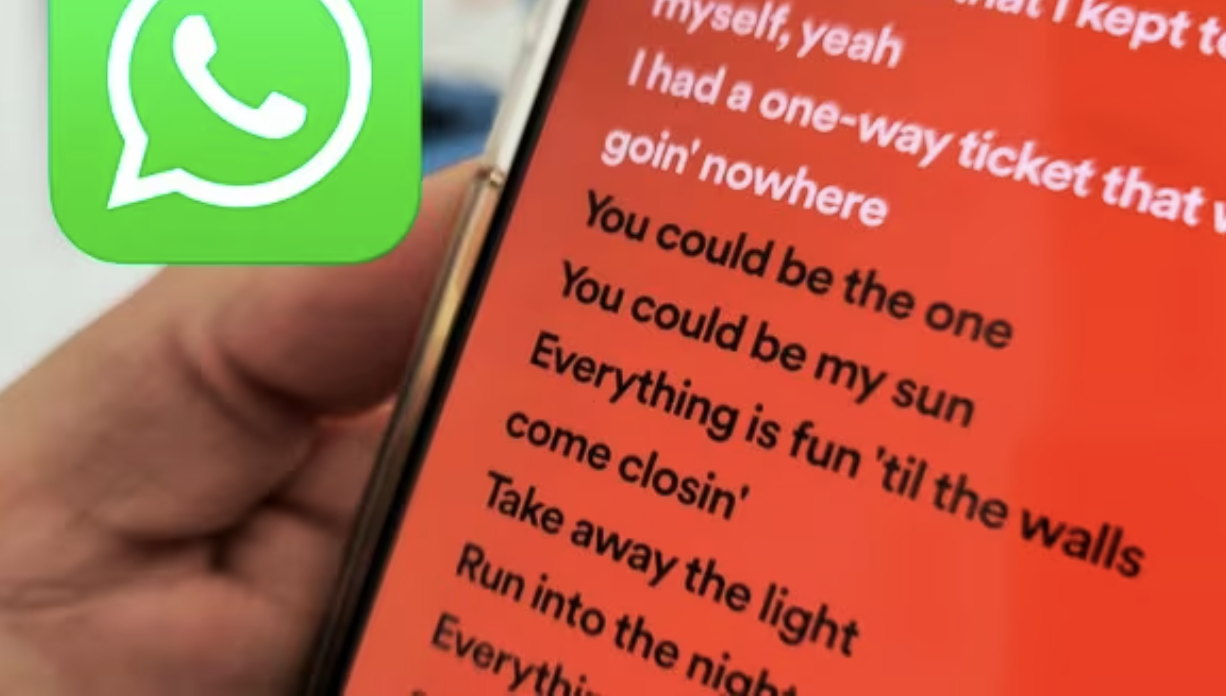
WhatsApp, la popular aplicación de mensajería, constantemente evoluciona, pero aún no incluye una opción para añadir directamente música con letra en los Estados. Sin embargo, con creatividad y el uso de aplicaciones de terceros, es posible lograrlo. Aquí te mostramos cómo hacerlo paso a paso.

Elige la aplicación de música adecuada: Spotify o Apple Music

¿Por qué Spotify o Apple Music?

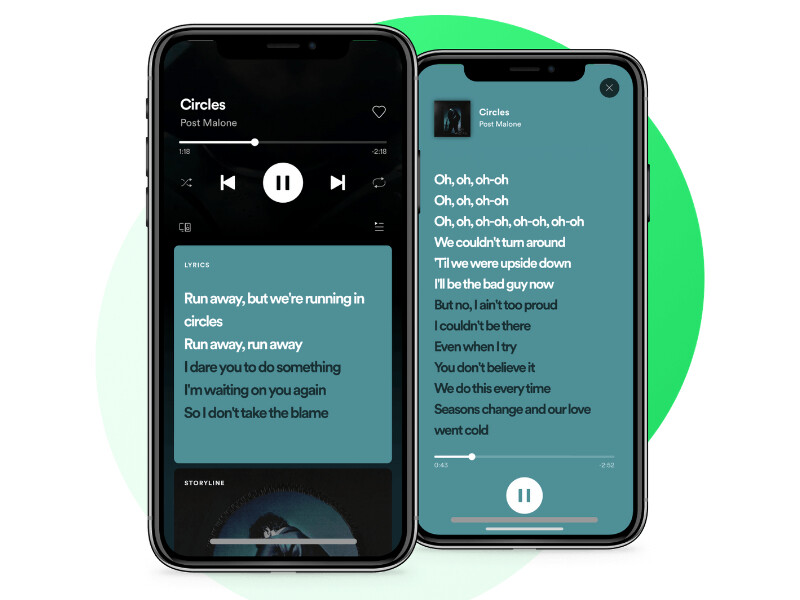
Estas plataformas son ideales por su extenso catálogo musical y la facilidad para visualizar letras de canciones. Aunque no se requiere ser usuario Premium, tener una suscripción puede ofrecer ventajas adicionales como acceso sin anuncios y mayor calidad de audio.

2. Maximizar la experiencia de la letra de la canción

Visualización óptima de letras

Una vez que hayas seleccionado tu canción, es crucial maximizar la pantalla para que la letra sea completamente visible. Esto asegura que al grabar, la letra sea legible en tu Estado.

3. Técnica de grabación de pantalla

Captura el momento perfecto

La clave está en iniciar la grabación en el momento justo de la canción. Este detalle es vital para capturar la esencia del fragmento musical que deseas compartir. Recuerda que WhatsApp limita la duración del video a un minuto, por lo que debes seleccionar cuidadosamente la parte de la canción que mejor represente tu mensaje.

4. Publicación en WhatsApp: Desde la galería a tu estado

Subir el video grabado

Una vez grabado el video, guárdalo en la galería de tu móvil. Luego, abre WhatsApp, ve a la sección de Estados y selecciona el video. Antes de publicarlo, puedes editar el video dentro de la app para asegurarte de que se ajuste perfectamente a lo que quieres transmitir.

Preguntas frecuentes | Soluciones rápidas

PreguntaRespuesta
¿Puedo usar cualquier canción en Spotify o Apple Music para mi Estado de WhatsApp?Sí, siempre y cuando la canción esté disponible en la plataforma y tenga letra visible.
¿Cómo puedo asegurarme de que la letra sea legible en el Estado?Asegúrate de ampliar la pantalla y grabar en un entorno con buena iluminación.
¿Hay alguna limitación de tiempo para los Estados de WhatsApp?Sí, solo puedes publicar videos de hasta un minuto en tus Estados.

SOLUCIÓN: ¿Por qué aparece WhatsApp plus sin foto de perfil?

En el mundo de la mensajería instantánea, WhatsApp Plus se destaca por sus múltiples funciones. Sin embargo, muchos usuarios se encuentran con una peculiaridad: Whatsapp Plus sin foto de perfil. ¿Por qué sucede esto y cómo afecta tu privacidad?

Razones comunes de la ausencia de foto de perfil

1. Configuraciones de privacidad

Una de las explicaciones más frecuentes es la configuración de privacidad. Si no estás en la lista de contactos de alguien o si la persona ha optado por ocultar su imagen, verás una silueta genérica.

2. Eliminación o falta de imagen

La posibilidad de que el usuario haya eliminado su foto de perfil o simplemente no haya establecido una también es considerable.

Maximizando la privacidad en WhatsApp

Pasos para ocultar tu foto de perfil

Aumentar la privacidad en WhatsApp es un proceso sencillo. Sigue estos pasos:

  1. Abre WhatsApp y accede a Configuración.
  2. Ve a Cuenta > Perfil.
  3. Selecciona Eliminar foto o Tomar foto sin capturar ninguna imagen.

Controlando quién ve tu foto de perfil

Para administrar quién puede ver tu imagen:

  1. Ve a Configuración > Cuenta > Privacidad.
  2. Elige Foto de perfil.
  3. Selecciona entre Todos, Mis contactos o Nadie.
DESCARGAR WHATSAPP PLUS

Si no funciona el botón puedes descargar el APK de WhatsApp Plus 17.57 dando clic aquí.

Conclusión: Protege tu privacidad

Implementar estos ajustes en WhatsApp te permite tener control total sobre quién ve tu información personal. Mantener una imagen neutral y ajustar la visibilidad de tu perfil son pasos esenciales para una experiencia segura en WhatsApp.

Preguntas frecuentes (FAQ)

PreguntaRespuesta
¿Cómo ocultar foto de perfil en WhatsApp?Para ocultar tu foto de perfil en WhatsApp, sigue estos pasos: Abre WhatsApp > Ve a Configuración (generalmente en la esquina superior derecha) > Toca en tu nombre (tu perfil) > Toca en la foto de perfil actual > Selecciona «Ninguno» o «Nadie» en la configuración de privacidad de la foto de perfil, según la versión de WhatsApp que tengas. Esto variará según la versión de WhatsApp que estés utilizando.
¿Cómo quitar foto de perfil en WhatsApp?Para quitar tu foto de perfil en WhatsApp, sigue estos pasos: Abre WhatsApp > Ve a Configuración > Toca en tu nombre (tu perfil) > Toca en la foto de perfil actual > Selecciona «Quitar foto» o «Eliminar foto» según la versión de WhatsApp que tengas. Esto variará según la versión de WhatsApp que estés utilizando.
¿Cómo configurar WhatsApp sin imagen de perfil?Configurar WhatsApp sin una imagen de perfil es sencillo. Abre WhatsApp > Ve a Configuración > Toca en tu nombre (tu perfil) > Luego, selecciona «Ninguno» o «Nadie» en la configuración de privacidad de la foto de perfil, según la versión de WhatsApp que tengas. Esto variará según la versión de WhatsApp que estés utilizando.
¿Cómo mantener privacidad en WhatsApp sin foto de perfil?Para mantener tu privacidad en WhatsApp sin tener una foto de perfil, simplemente sigue los pasos mencionados anteriormente para configurar WhatsApp sin una imagen de perfil. Esto asegurará que otros usuarios no puedan ver tu foto de perfil en WhatsApp. Recuerda que tu número de teléfono seguirá siendo visible para tus contactos.

Conoce cómo congelar tu última hora de conexión en WhatsApp Plus

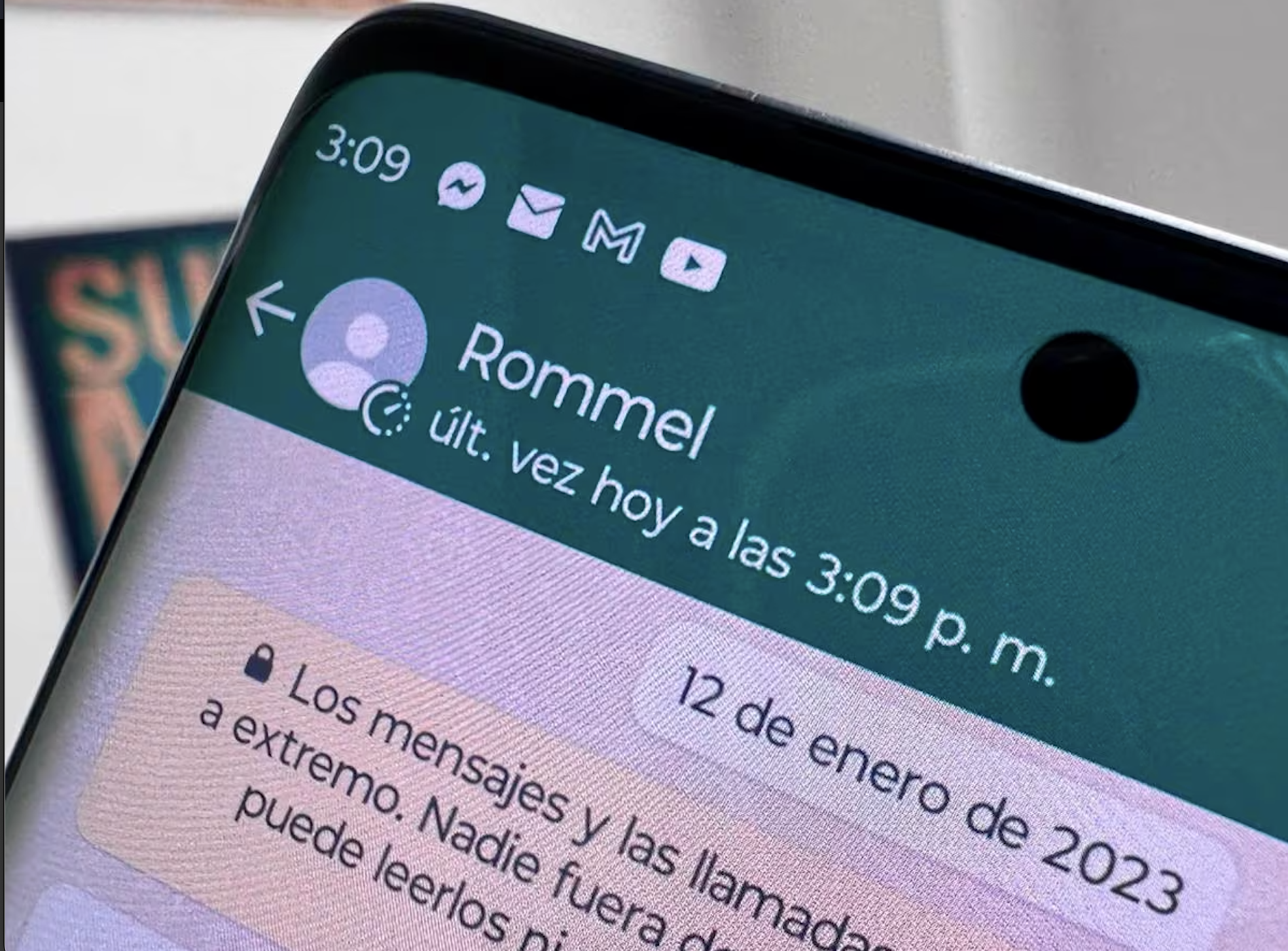
En la era digital, la privacidad se ha convertido en un lujo, y WhatsApp Plus se posiciona como un aliado inquebrantable en esta lucha. Esta versión avanzada y modificada de WhatsApp destaca por sus funciones exclusivas, siendo la más notable la habilidad de congelar tu última hora de conexión. Esta característica garantiza una capa adicional de privacidad, permitiendo a los usuarios manejar discretamente su presencia en línea.

Lanzada en noviembre de 2026, la versión V50.32 de WhatsApp Plus ha revolucionado la experiencia del usuario con sus mejoras significativas. Esta versión no solo introduce nuevas funciones emocionantes sino que también refuerza la seguridad, ofreciendo una experiencia de comunicación más robusta y adaptada a las necesidades individuales.

¿Cómo congelar tu última hora de conexión?

Para activar esta innovadora función, sigue estos pasos:

  1. Actualiza a la última versión de WhatsApp Plus.
  2. Accede a las configuraciones avanzadas desde los tres puntos en la esquina superior de la app.
  3. Dirígete a la sección «Seguridad y Privacidad».
  4. Activa la opción «Congelar última hora».
  5. Reinicia la aplicación para implementar el cambio.

Con estos simples pasos, tu última hora de conexión no se actualizará, brindándote un control absoluto sobre tu información visible.

La relevancia de mantener tu privacidad con WhatsApp Plus

En un mundo donde la información es poder, mantener el control sobre tu propia data es esencial. WhatsApp Plus te brinda ese poder. Al ocultar tu última hora de conexión, te resguardas de miradas indiscretas y mantienes un perfil bajo, crucial en el mundo hiperconectado de hoy.

Proceso de instalación de WhatsApp Plus V50.32

Para sumergirte en esta experiencia mejorada:

  • Descarga el archivo APK de WhatsApp Plus V50.32 desde nuestro enlace de descarga.
  • Instala la aplicación, siguiendo cuidadosamente las instrucciones.
  • Habilita las fuentes desconocidas en tu dispositivo para permitir la instalación.

Preguntas Frecuentes

PreguntaRespuesta
¿Es seguro usar WhatsApp Plus?Sí, siempre que lo descargues de fuentes confiables. Ten en cuenta que, al ser una versión modificada, podría presentar algunos riesgos de seguridad inherentes.
¿Puedo utilizar WhatsApp Plus en múltiples dispositivos?Absolutamente, aunque es probable que necesites verificar tu número en cada nuevo dispositivo.

Esta tabla resume las respuestas a las dos preguntas relacionadas con WhatsApp Plus. La primera respuesta destaca la importancia de descargar la aplicación de fuentes confiables y menciona los riesgos de seguridad potenciales debido a que WhatsApp Plus es una versión modificada. La segunda respuesta indica que es posible utilizar WhatsApp Plus en múltiples dispositivos, pero puede requerir verificar el número en cada uno de ellos.

Cómo desocultar chats usando WhatsApp Plus

WhatsApp Plus se ha convertido en una herramienta esencial para quienes buscan mayor privacidad en sus conversaciones. A menudo, los usuarios ocultan chats pero luego surgen dudas sobre cómo hacerlos visibles nuevamente. En este artículo, te enseñaremos de manera detallada cómo desocultar un chat en WhatsApp Plus y otras funciones relacionadas.

¿Cómo ocultar un Chat en WhatsApp Plus?

Antes de aprender a desocultar, es importante saber cómo ocultar un chat:

  1. Abre WhatsApp Plus y elige el chat que deseas ocultar.
  2. Presiona y mantén el chat seleccionado.
  3. Toca el icono de tres puntos y elige “Ocultar Chat”.
  4. Establece un método de bloqueo (huella dactilar, patrón o PIN).

Este proceso es aplicable a diversos MODs de WhatsApp, como WhatsApp Aero y GBWhatsApp.

¿Cómo hago para desocultar un Chat en WhatsApp Plus?

Si necesitas recuperar un chat oculto, sigue estos pasos:

  1. Entra en WhatsApp Plus y toca la palabra “WhatsApp” en la esquina superior izquierda.
  2. Introduce tu método de desbloqueo.
  3. Mantén presionado el chat oculto que deseas desocultar.
  4. Pulsa el icono de ojo y verifica tu método de desbloqueo.

Tu chat reaparecerá en la sección principal de WhatsApp Plus.

Visualización de chats ocultos

Para ver tus chats ocultos:

  • Toca “WhatsApp” en la pantalla de inicio.
  • Introduce tu contraseña para acceder a ellos.

Archivar conversaciones en WhatsApp

En la versión oficial de WhatsApp, puedes archivar chats:

  1. Selecciona el chat deseado.
  2. Presiona y mantén.
  3. Elige “Archivar chat”.

Desarchivar un chat en WhatsApp

Para recuperar un chat archivado:

  1. Ve a “Chats” > “Archivados”.
  2. Presiona y mantén el chat.
  3. Selecciona “Desarchivar chat”.
WPlus Colors — Catalogo visual de las 8 variantes oficiales. Equipo editorial independiente. WhatsApp Plus es un MOD comunitario; no afiliado a Meta Platforms.