SOLUCIONADO | Problemas al abrir PDF en WhatsApp

Muchos usuarios de WhatsApp se encuentran con la frustrante situación de no poder abrir archivos PDF en la aplicación. Este artículo proporciona soluciones efectivas para resolver este problema común.

Razones Comunes por las que no se Abre un PDF en WhatsApp

1. Archivos PDF Dañados: Un PDF corrupto no se abrirá en ninguna aplicación, incluyendo WhatsApp. Esto puede deberse a una descarga incompleta o a interrupciones durante la misma.

2. PDF Cifrado: Si el documento requiere una contraseña para su acceso y no se introduce correctamente, el archivo no se abrirá.

3. Incompatibilidad con Android: Algunos formatos de archivo pueden no ser compatibles con ciertos dispositivos Android.

4. Conectividad a Internet Inestable: Una conexión lenta o inestable puede impedir la descarga completa del archivo PDF.

5. Eliminación del Archivo del Servidor: Si el archivo se elimina del servidor de WhatsApp, no se podrá descargar.

6. Dispositivo no Compatible con WhatsApp: Un dispositivo obsoleto puede no ser compatible con las versiones actuales de WhatsApp.

Soluciones para Abrir PDF en WhatsApp

Método 1: Comprobar el Espacio de Almacenamiento

  • Android: Los documentos se guardan en storage/whatsapp/media/whatsappdocuments.
  • iOS: Los archivos se encuentran en Configuración > General > Almacenamiento y uso de iCloud > Administrar almacenamiento > WhatsApp.

Método 2: Mantener el Dispositivo Actualizado

  • Actualice WhatsApp a la última versión.
  • Utilice un software antivirus para escanear el PDF.

Método 3: Utilizar un Visor de PDF Externo

  • Pruebe abrir el PDF en un navegador web o con un software como FreeViewer Adobe PDF Viewer.

Pasos para Recuperar PDFs en WhatsApp

En caso de archivos dañados, se recomienda el uso de herramientas como FreeViewer PDF Repair Tool para reparar y restaurar los documentos.

Preguntas Frecuentes

PreguntaRespuesta
¿Qué hago si el archivo PDF no se abre en WhatsApp?Verifique su conexión a Internet, el espacio de almacenamiento y actualice su aplicación WhatsApp.
¿Cómo puedo saber si mi archivo PDF está dañado?Intente abrirlo con un visor de PDF externo o utilice una herramienta de reparación de PDF.
¿Qué pasa si el archivo PDF se eliminó del servidor de WhatsApp?Desafortunadamente, si el archivo se ha eliminado del servidor, no podrá recuperarlo.

Conclusión

Abrir un PDF en WhatsApp puede ser un desafío debido a varios factores. Sin embargo, siguiendo estos métodos, los usuarios pueden solucionar la mayoría de los problemas relacionados con la apertura de documentos PDF en WhatsApp.

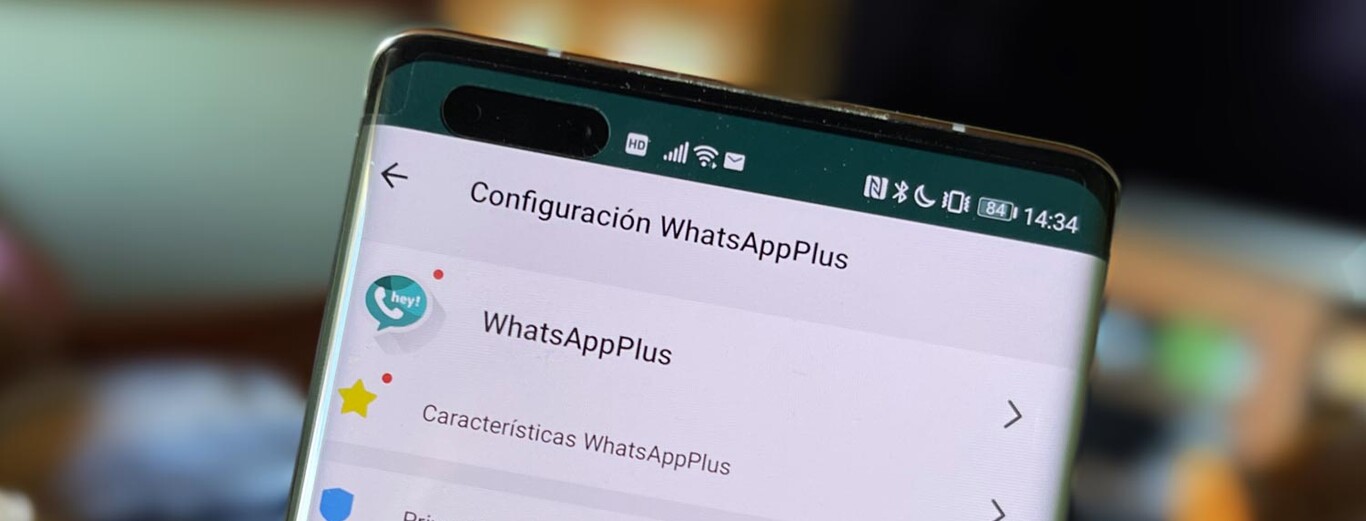
Cómo eliminar anuncios en WhatsApp Plus para Android

WhatsApp Plus V17.57, aunque popular por sus características avanzadas, trae consigo un inconveniente significativo: la presencia de anuncios. Esta guía explica cómo eliminar anuncios en WhatsApp Plus y también en cualquier aplicación de los dispositivos Android de manera efectiva.

Uso de bloqueadores de anuncios: La solución ideal

Para abordar el problema de los anuncios en WhatsApp Plus, el uso de bloqueadores de anuncios es la estrategia más efectiva. Entre las opciones disponibles en la Play Store, Adblock Ultimate Browser destaca por su eficacia.

Adblock Ultimate Browser: Una elección superior

Adblock Ultimate Browser
  • Ventajas: No solo bloquea anuncios en WhatsApp Plus, sino que también protege contra malwares y adwares.
  • Alternativas: AdGuard, Adblock Plus y App Brain Ad Detector.

Pasos para la instalación y uso de Adblock Ultimate Browser

  1. Descarga: Obtén Adblock Ultimate Browser desde la Play Store.
  2. Configuración: Sigue las instrucciones de instalación y configura la aplicación según tus preferencias.
  3. Uso: Navega en WhatsApp Plus sin anuncios molestos.

Conclusión y recomendaciones adicionales

Eliminar los anuncios de WhatsApp Plus mejora significativamente la experiencia del usuario. Recuerda mantener tu dispositivo protegido y considera usar aplicaciones oficiales para evitar riesgos de seguridad.

FAQ: Preguntas Frecuentes

PreguntaRespuesta
¿Es seguro usar bloqueadores de anuncios en WhatsApp Plus?Sí, es seguro, siempre que descargues aplicaciones confiables de la Play Store.
¿Afectará el bloqueador de anuncios otras aplicaciones?El bloqueador se enfoca principalmente en WhatsApp Plus, pero también puede bloquear anuncios en otras aplicaciones.
¿Puedo seguir usando WhatsApp Plus después de instalar un bloqueador de anuncios?Sí, puedes usarlo normalmente, pero con la ventaja de no tener anuncios.
Tabla de preguntas frecuentes que se hacen los usuarios.

Cómo cambiar el Ícono de WhatsApp a un reno por Navidad

WhatsApp, la aplicación de mensajería líder en el mundo, no solo se limita a conectar personas, sino que también ofrece opciones para personalizar la experiencia de usuario. Con la llegada de la Navidad, muchos buscan darle un toque festivo a sus aplicaciones, y cambiar el ícono de WhatsApp por un reno es una manera divertida y original de hacerlo.

Paso a Paso: Cambia el Ícono de WhatsApp por un Reno Navideño

1. Descarga Nova Launcher

El primer paso es descargar Nova Launcher, una aplicación gratuita disponible en Google Play. Este lanzador permite una personalización avanzada de la interfaz de tu smartphone. Descarga Nova Launcher aquí.

2. Selecciona una imagen de reno

Busca en tu navegador preferido una imagen de un reno. Lo ideal es seleccionar una en formato PNG y con fondo transparente para un mejor resultado.

3. Personaliza con Nova Launcher

Una vez instalado Nova Launcher, mantén presionado el ícono de WhatsApp en tu pantalla de inicio y selecciona “Editar”. En la opción de cambio de ícono, elige la imagen del reno que has descargado.

4. Ajusta y guarda

Ajusta el tamaño y la orientación del nuevo ícono y, una vez satisfecho, selecciona «Listo». ¡Y eso es todo! Tu ícono de WhatsApp ahora mostrará un atractivo reno navideño.

WhatsApp navideño
WhatsApp navideño

Ventajas de personalizar tu ícono de WhatsApp

  • Experiencia única: Personalizar tu ícono de WhatsApp te permite tener una experiencia de usuario única y creativa.
  • Espíritu festivo: Cambiar el ícono a un diseño navideño como un reno agrega un toque de alegría y espíritu festivo a tu uso diario de la app.

Precauciones y consejos

  • Seguridad de datos: Asegúrate de que las aplicaciones de terceros como Nova Launcher no accedan a tus datos personales.
  • Actualizaciones de WhatsApp: Las actualizaciones de WhatsApp pueden requerir que repitas el proceso de personalización del ícono.

FAQ – Preguntas frecuentes

PreguntaRespuesta
¿Cambiar el ícono de WhatsApp afecta su funcionamiento?No, esta personalización es puramente estética y no afecta las funciones de la aplicación.
¿Es seguro usar Nova Launcher?Sí, Nova Launcher es una aplicación segura, pero siempre es recomendable descargarla de fuentes oficiales como Google Play.
Tabla de preguntas frecuentes

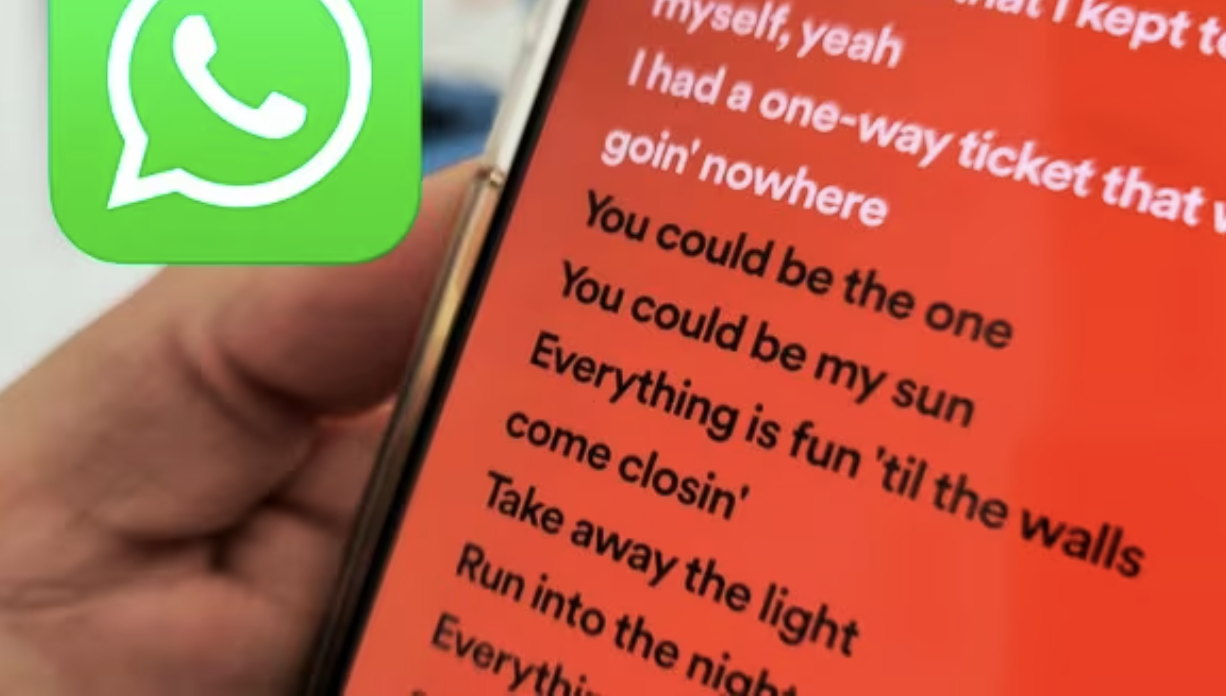
Cómo publicar historias con música y letra en WhatsApp

WhatsApp, la popular aplicación de mensajería, constantemente evoluciona, pero aún no incluye una opción para añadir directamente música con letra en los Estados. Sin embargo, con creatividad y el uso de aplicaciones de terceros, es posible lograrlo. Aquí te mostramos cómo hacerlo paso a paso.

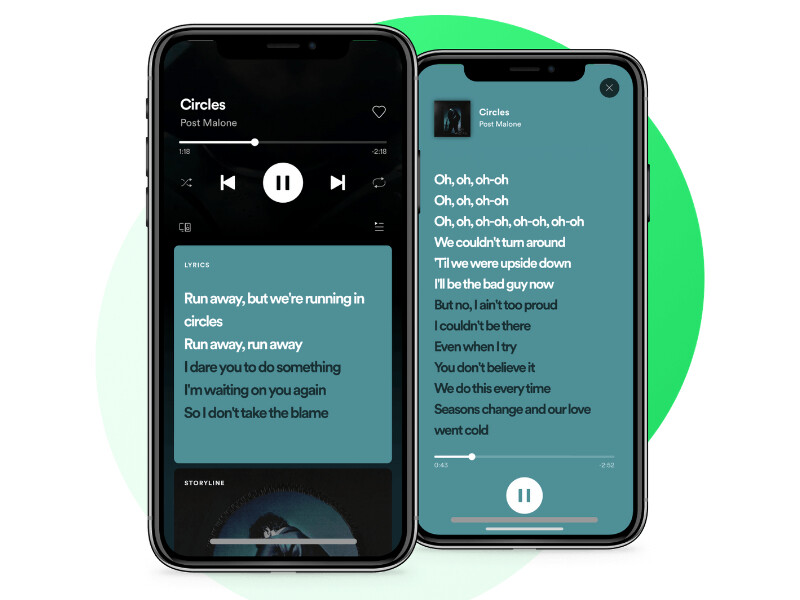
Elige la aplicación de música adecuada: Spotify o Apple Music

¿Por qué Spotify o Apple Music?

Estas plataformas son ideales por su extenso catálogo musical y la facilidad para visualizar letras de canciones. Aunque no se requiere ser usuario Premium, tener una suscripción puede ofrecer ventajas adicionales como acceso sin anuncios y mayor calidad de audio.

2. Maximizar la experiencia de la letra de la canción

Visualización óptima de letras

Una vez que hayas seleccionado tu canción, es crucial maximizar la pantalla para que la letra sea completamente visible. Esto asegura que al grabar, la letra sea legible en tu Estado.

3. Técnica de grabación de pantalla

Captura el momento perfecto

La clave está en iniciar la grabación en el momento justo de la canción. Este detalle es vital para capturar la esencia del fragmento musical que deseas compartir. Recuerda que WhatsApp limita la duración del video a un minuto, por lo que debes seleccionar cuidadosamente la parte de la canción que mejor represente tu mensaje.

4. Publicación en WhatsApp: Desde la galería a tu estado

Subir el video grabado

Una vez grabado el video, guárdalo en la galería de tu móvil. Luego, abre WhatsApp, ve a la sección de Estados y selecciona el video. Antes de publicarlo, puedes editar el video dentro de la app para asegurarte de que se ajuste perfectamente a lo que quieres transmitir.

Preguntas frecuentes | Soluciones rápidas

PreguntaRespuesta
¿Puedo usar cualquier canción en Spotify o Apple Music para mi Estado de WhatsApp?Sí, siempre y cuando la canción esté disponible en la plataforma y tenga letra visible.
¿Cómo puedo asegurarme de que la letra sea legible en el Estado?Asegúrate de ampliar la pantalla y grabar en un entorno con buena iluminación.
¿Hay alguna limitación de tiempo para los Estados de WhatsApp?Sí, solo puedes publicar videos de hasta un minuto en tus Estados.

SOLUCIÓN: ¿Por qué aparece WhatsApp plus sin foto de perfil?

En el mundo de la mensajería instantánea, WhatsApp Plus se destaca por sus múltiples funciones. Sin embargo, muchos usuarios se encuentran con una peculiaridad: Whatsapp Plus sin foto de perfil. ¿Por qué sucede esto y cómo afecta tu privacidad?

Razones comunes de la ausencia de foto de perfil

1. Configuraciones de privacidad

Una de las explicaciones más frecuentes es la configuración de privacidad. Si no estás en la lista de contactos de alguien o si la persona ha optado por ocultar su imagen, verás una silueta genérica.

2. Eliminación o falta de imagen

La posibilidad de que el usuario haya eliminado su foto de perfil o simplemente no haya establecido una también es considerable.

Maximizando la privacidad en WhatsApp

Pasos para ocultar tu foto de perfil

Aumentar la privacidad en WhatsApp es un proceso sencillo. Sigue estos pasos:

  1. Abre WhatsApp y accede a Configuración.
  2. Ve a Cuenta > Perfil.
  3. Selecciona Eliminar foto o Tomar foto sin capturar ninguna imagen.

Controlando quién ve tu foto de perfil

Para administrar quién puede ver tu imagen:

  1. Ve a Configuración > Cuenta > Privacidad.
  2. Elige Foto de perfil.
  3. Selecciona entre Todos, Mis contactos o Nadie.
DESCARGAR WHATSAPP PLUS

Si no funciona el botón puedes descargar el APK de WhatsApp Plus 17.57 dando clic aquí.

Conclusión: Protege tu privacidad

Implementar estos ajustes en WhatsApp te permite tener control total sobre quién ve tu información personal. Mantener una imagen neutral y ajustar la visibilidad de tu perfil son pasos esenciales para una experiencia segura en WhatsApp.

Preguntas frecuentes (FAQ)

PreguntaRespuesta
¿Cómo ocultar foto de perfil en WhatsApp?Para ocultar tu foto de perfil en WhatsApp, sigue estos pasos: Abre WhatsApp > Ve a Configuración (generalmente en la esquina superior derecha) > Toca en tu nombre (tu perfil) > Toca en la foto de perfil actual > Selecciona «Ninguno» o «Nadie» en la configuración de privacidad de la foto de perfil, según la versión de WhatsApp que tengas. Esto variará según la versión de WhatsApp que estés utilizando.
¿Cómo quitar foto de perfil en WhatsApp?Para quitar tu foto de perfil en WhatsApp, sigue estos pasos: Abre WhatsApp > Ve a Configuración > Toca en tu nombre (tu perfil) > Toca en la foto de perfil actual > Selecciona «Quitar foto» o «Eliminar foto» según la versión de WhatsApp que tengas. Esto variará según la versión de WhatsApp que estés utilizando.
¿Cómo configurar WhatsApp sin imagen de perfil?Configurar WhatsApp sin una imagen de perfil es sencillo. Abre WhatsApp > Ve a Configuración > Toca en tu nombre (tu perfil) > Luego, selecciona «Ninguno» o «Nadie» en la configuración de privacidad de la foto de perfil, según la versión de WhatsApp que tengas. Esto variará según la versión de WhatsApp que estés utilizando.
¿Cómo mantener privacidad en WhatsApp sin foto de perfil?Para mantener tu privacidad en WhatsApp sin tener una foto de perfil, simplemente sigue los pasos mencionados anteriormente para configurar WhatsApp sin una imagen de perfil. Esto asegurará que otros usuarios no puedan ver tu foto de perfil en WhatsApp. Recuerda que tu número de teléfono seguirá siendo visible para tus contactos.

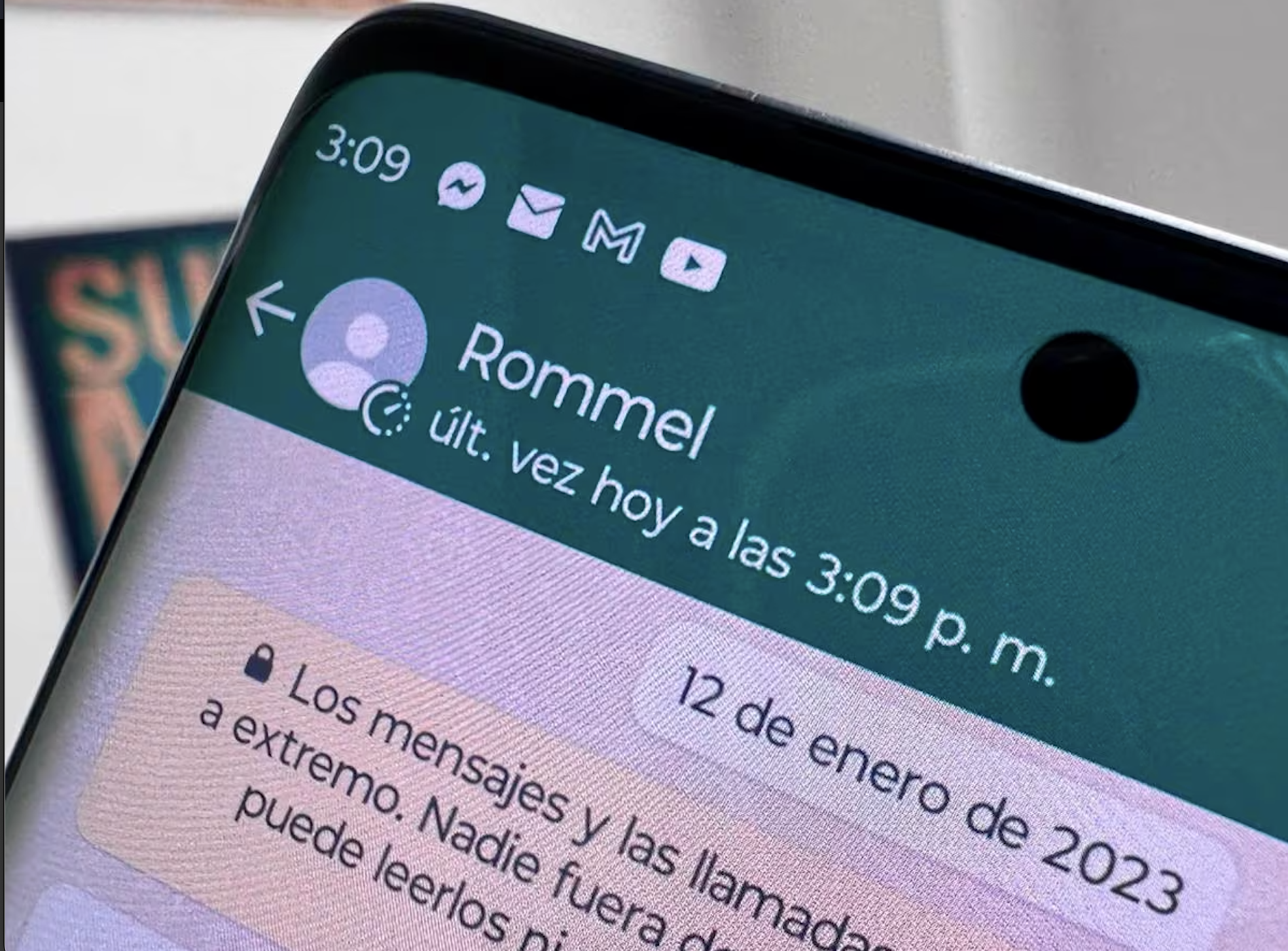
Conoce cómo congelar tu última hora de conexión en WhatsApp Plus

En la era digital, la privacidad se ha convertido en un lujo, y WhatsApp Plus se posiciona como un aliado inquebrantable en esta lucha. Esta versión avanzada y modificada de WhatsApp destaca por sus funciones exclusivas, siendo la más notable la habilidad de congelar tu última hora de conexión. Esta característica garantiza una capa adicional de privacidad, permitiendo a los usuarios manejar discretamente su presencia en línea.

Lanzada en noviembre de 2023, la versión V50.32 de WhatsApp Plus ha revolucionado la experiencia del usuario con sus mejoras significativas. Esta versión no solo introduce nuevas funciones emocionantes sino que también refuerza la seguridad, ofreciendo una experiencia de comunicación más robusta y adaptada a las necesidades individuales.

¿Cómo congelar tu última hora de conexión?

Para activar esta innovadora función, sigue estos pasos:

  1. Actualiza a la última versión de WhatsApp Plus.
  2. Accede a las configuraciones avanzadas desde los tres puntos en la esquina superior de la app.
  3. Dirígete a la sección «Seguridad y Privacidad».
  4. Activa la opción «Congelar última hora».
  5. Reinicia la aplicación para implementar el cambio.

Con estos simples pasos, tu última hora de conexión no se actualizará, brindándote un control absoluto sobre tu información visible.

La relevancia de mantener tu privacidad con WhatsApp Plus

En un mundo donde la información es poder, mantener el control sobre tu propia data es esencial. WhatsApp Plus te brinda ese poder. Al ocultar tu última hora de conexión, te resguardas de miradas indiscretas y mantienes un perfil bajo, crucial en el mundo hiperconectado de hoy.

Proceso de instalación de WhatsApp Plus V50.32

Para sumergirte en esta experiencia mejorada:

  • Descarga el archivo APK de WhatsApp Plus V50.32 desde nuestro enlace de descarga.
  • Instala la aplicación, siguiendo cuidadosamente las instrucciones.
  • Habilita las fuentes desconocidas en tu dispositivo para permitir la instalación.

Preguntas Frecuentes

PreguntaRespuesta
¿Es seguro usar WhatsApp Plus?Sí, siempre que lo descargues de fuentes confiables. Ten en cuenta que, al ser una versión modificada, podría presentar algunos riesgos de seguridad inherentes.
¿Puedo utilizar WhatsApp Plus en múltiples dispositivos?Absolutamente, aunque es probable que necesites verificar tu número en cada nuevo dispositivo.

Esta tabla resume las respuestas a las dos preguntas relacionadas con WhatsApp Plus. La primera respuesta destaca la importancia de descargar la aplicación de fuentes confiables y menciona los riesgos de seguridad potenciales debido a que WhatsApp Plus es una versión modificada. La segunda respuesta indica que es posible utilizar WhatsApp Plus en múltiples dispositivos, pero puede requerir verificar el número en cada uno de ellos.

Cómo desocultar chats usando WhatsApp Plus

WhatsApp Plus se ha convertido en una herramienta esencial para quienes buscan mayor privacidad en sus conversaciones. A menudo, los usuarios ocultan chats pero luego surgen dudas sobre cómo hacerlos visibles nuevamente. En este artículo, te enseñaremos de manera detallada cómo desocultar un chat en WhatsApp Plus y otras funciones relacionadas.

¿Cómo ocultar un Chat en WhatsApp Plus?

Antes de aprender a desocultar, es importante saber cómo ocultar un chat:

  1. Abre WhatsApp Plus y elige el chat que deseas ocultar.
  2. Presiona y mantén el chat seleccionado.
  3. Toca el icono de tres puntos y elige “Ocultar Chat”.
  4. Establece un método de bloqueo (huella dactilar, patrón o PIN).

Este proceso es aplicable a diversos MODs de WhatsApp, como WhatsApp Aero y GBWhatsApp.

¿Cómo hago para desocultar un Chat en WhatsApp Plus?

Si necesitas recuperar un chat oculto, sigue estos pasos:

  1. Entra en WhatsApp Plus y toca la palabra “WhatsApp” en la esquina superior izquierda.
  2. Introduce tu método de desbloqueo.
  3. Mantén presionado el chat oculto que deseas desocultar.
  4. Pulsa el icono de ojo y verifica tu método de desbloqueo.

Tu chat reaparecerá en la sección principal de WhatsApp Plus.

Visualización de chats ocultos

Para ver tus chats ocultos:

  • Toca “WhatsApp” en la pantalla de inicio.
  • Introduce tu contraseña para acceder a ellos.

Archivar conversaciones en WhatsApp

En la versión oficial de WhatsApp, puedes archivar chats:

  1. Selecciona el chat deseado.
  2. Presiona y mantén.
  3. Elige “Archivar chat”.

Desarchivar un chat en WhatsApp

Para recuperar un chat archivado:

  1. Ve a “Chats” > “Archivados”.
  2. Presiona y mantén el chat.
  3. Selecciona “Desarchivar chat”.

WhatsApp Plus | Transforma tu voz en audios

Edita tu voz en audios con WhatsApp Plus

WhatsApp Plus, la versión alternativa y no oficial de WhatsApp, ha lanzado recientemente su actualización 19.32.0, presentando una función revolucionaria: la capacidad de cambiar la voz en los mensajes de audio antes de enviarlos. Esta característica única abre un mundo de posibilidades en la comunicación personal y creativa.

Descubre la nueva función de cambio de voz

La versión 19.32.0 trae consigo una herramienta excepcional para personalizar tus mensajes de voz. Esta función permite a los usuarios alterar su voz en diversas formas, añadiendo un toque divertido y personal a sus comunicaciones.

WHATSAPP PLUS DESCARGAR APK VERSIÓN 19.32.0

Da clic y descarga la última versión actualizada 8 de Marzo del 2024

¿Cómo acceder a esta nueva característica?

Para disfrutar de esta innovación, necesitarás descargar la última versión, la 19.32.0, de WhatsApp Plus. Puedes obtenerla directamente a través de la aplicación o mediante este enlace.

Otras características notables de WhatsApp Plus

Además de la función de cambio de voz, WhatsApp Plus 19.32.0 introduce otras novedades interesantes:

  • Ir al Primer Mensaje: Accede rápidamente al inicio de cualquier chat.
  • Buscar Imagen en Web: Encuentra imágenes relevantes directamente desde la app.
  • Limpiar Emojis Recientes: Gestiona y limpia tu lista de emojis frecuentes.
Editar voz al enviar audios en WhatsApp Plus

Estas características, junto con mejoras continuas y correcciones de errores, hacen de WhatsApp Plus una alternativa atractiva para los usuarios que buscan más flexibilidad y personalización en su mensajería instantánea.

Precauciones al usar WhatsApp Plus

Es crucial tener en cuenta los posibles riesgos al usar aplicaciones no oficiales como WhatsApp Plus. El uso de esta aplicación podría conllevar a sanciones, incluyendo la posible expulsión de WhatsApp.

Preguntas frecuentes

PreguntaRespuesta
¿Es seguro descargar WhatsApp Plus 19.32.0?La seguridad no está garantizada en aplicaciones no oficiales. Existe riesgo de sanciones o problemas de privacidad.
¿Qué hace única a la versión 19.32.0 de WhatsApp Plus?Su característica más destacada es la capacidad de cambiar la voz en los audios, entre otras herramientas útiles.
¿Cómo puedo obtener la última versión de WhatsApp Plus?Se puede descargar directamente desde la aplicación o a través del enlace proporcionado en el artículo.

Esta tabla proporciona una vista clara y concisa de las preguntas más comunes relacionadas con WhatsApp Plus 19.32.0.

Esta actualización de WhatsApp Plus demuestra cómo la innovación en aplicaciones de mensajería puede enriquecer y personalizar nuestra comunicación diaria, aunque siempre es importante considerar los riesgos asociados al utilizar aplicaciones no oficiales. Con estas herramientas a tu disposición, tu experiencia de mensajería está lista para transformarse.

Maximiza tu Privacidad con WhatsApp Plus: Una Guía Completa | 3 Febrero del 2024

WhatsApp Plus ha emergido como una alternativa intrigante a la versión oficial de WhatsApp, brindando una gama de funcionalidades adicionales que prometen mejorar la experiencia del usuario. Entre sus atributos más destacados se encuentra la función de privacidad avanzada, un elemento crucial para aquellos que valoran la discreción en sus comunicaciones.

Funciones Clave de Privacidad en WhatsApp Plus:

  1. Ocultación de Estado en Línea y Última Conexión: Esta característica permite a los usuarios de WhatsApp Plus mantener su presencia en la app en privado, ocultando su estado en línea y la última vez que estuvieron conectados.
  2. Control de Confirmaciones de Lectura y Estado de Escritura: Los usuarios pueden leer mensajes sin enviar confirmaciones de lectura y ocultar su estado de escritura, ofreciendo un nivel adicional de privacidad.
  3. Privacidad en la Grabación de Mensajes de Voz: Esta función, a menudo pasada por alto, permite a los usuarios grabar mensajes de voz sin revelar su actividad a otros.

¿En qué consiste la función de privacidad avanzada de WhatsApp Plus?

Ocultación de estado en línea y última conexión

La capacidad de ocultar el estado en línea y la última hora de conexión ofrece a los usuarios un control sin precedentes sobre su visibilidad dentro de la app. Estas opciones permiten a los individuos mantener su actividad privada, evitando que otros usuarios conozcan su disponibilidad o patrones de uso.

Gestión de confirmaciones de lectura y estado de escritura

Otra característica relevante es la opción de ocultar los ticks de lectura. Esta funcionalidad permite a los usuarios leer mensajes sin enviar una confirmación de lectura, lo que aporta una capa adicional de privacidad. Del mismo modo, la posibilidad de ocultar el estado de escribiendo evita que otros sepan cuándo el usuario está redactando un mensaje, añadiendo un nivel más de discreción.

Privacidad en la Grabación de Mensajes de Voz

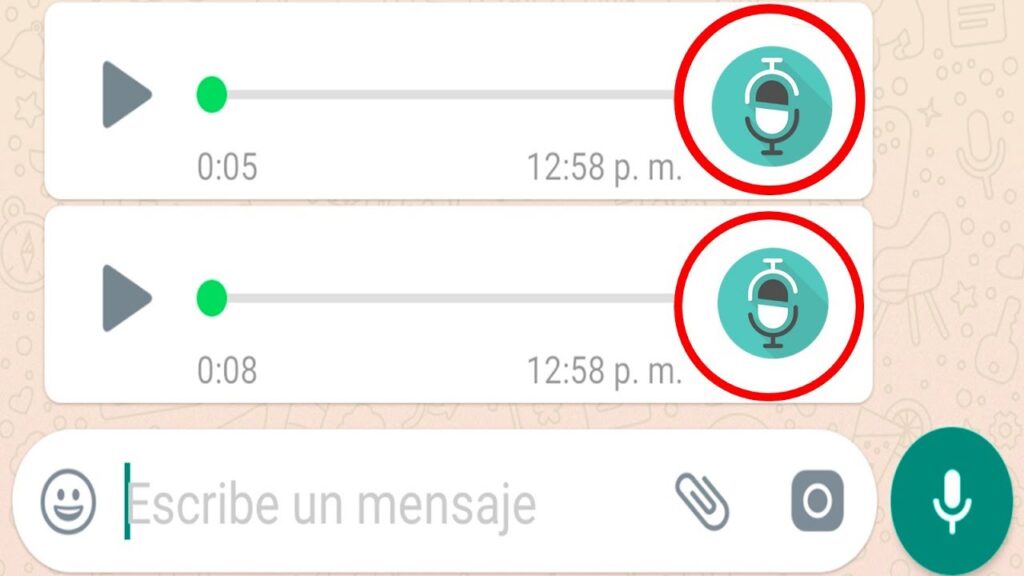
Un aspecto a menudo subestimado pero igualmente importante es la capacidad de ocultar el estado de grabación de mensajes de voz. Esta función es especialmente valiosa para aquellos que prefieren comunicarse a través de mensajes de voz pero desean mantener este acto privado.

Importancia de la Función de Privacidad Avanzada

Este conjunto de características resalta la importancia de la privacidad en las comunicaciones digitales. En una era donde la información personal es altamente valorada, herramientas como WhatsApp Plus ofrecen un refugio seguro para aquellos preocupados por su privacidad digital.

Activación de las Funciones de Privacidad

Para activar estas opciones en WhatsApp Plus, los usuarios deben seguir un proceso simple: instalar la aplicación, acceder al menú de privacidad, y seleccionar las configuraciones deseadas. Este proceso intuitivo hace que la personalización de la privacidad sea accesible para todos los usuarios.

La función de privacidad avanzada de WhatsApp Plus representa un avance significativo en la protección de la privacidad de los usuarios. Su implementación permite a los individuos manejar su visibilidad y la información que comparten, garantizando una experiencia de mensajería más segura y privada.

Cómo cambiar la fuente de letra con WhatsApp Plus

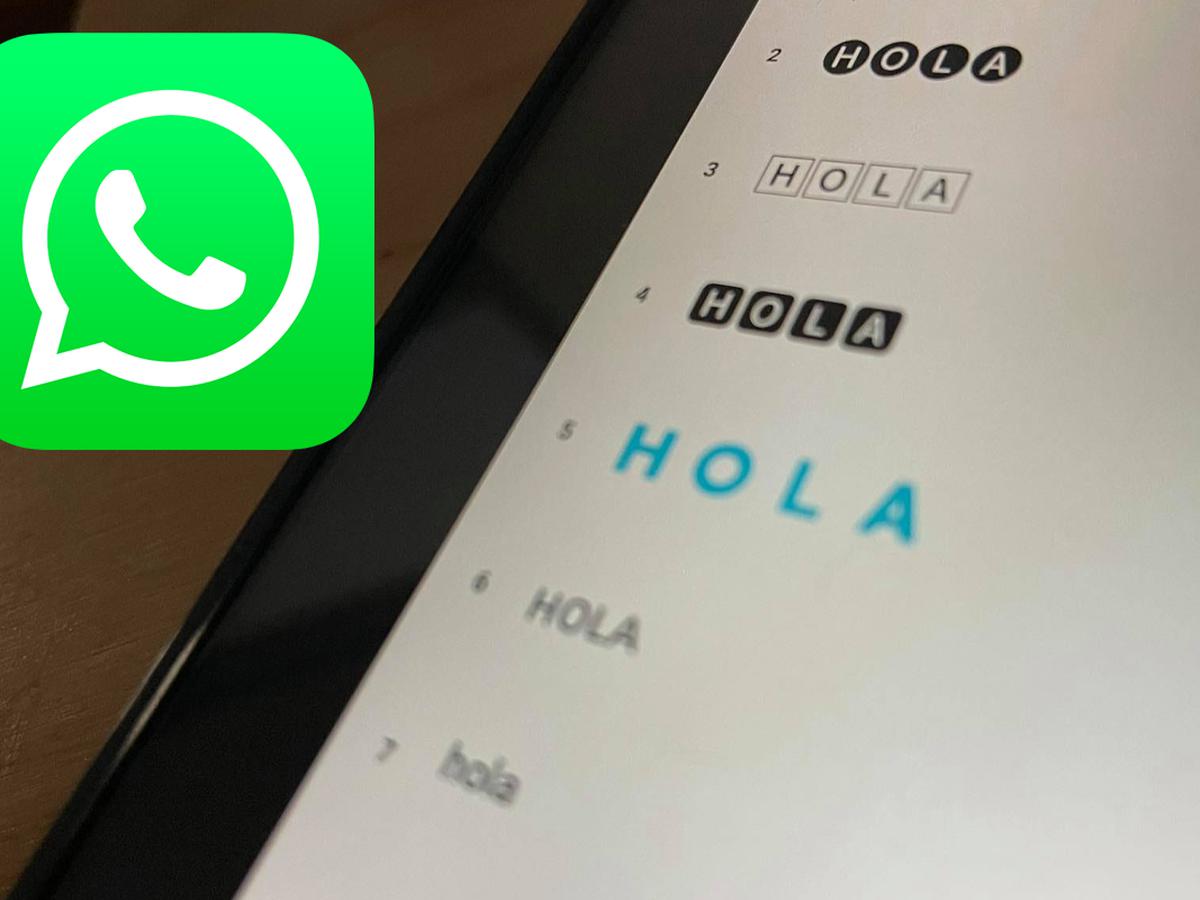
¿Quieres cambiar la fuente en WhatsApp Plus? WhatsApp Azul o mejor conocida como la versión «Plus» representa una evolución notable del conocido WhatsApp. Esta versión avanzada ofrece una gama de características de personalización únicas, destacándose por su capacidad de modificar la fuente de texto, lo que la hace una herramienta indispensable para aquellos que buscan un toque personal en sus aplicaciones de mensajería.

Pasos sencillos para cambiar la fuente

Paso a paso: Personalizando tu chat

Cambiar la fuente en WhatsApp Plus es un proceso rápido y sencillo. Aquí te explicamos cómo hacerlo:

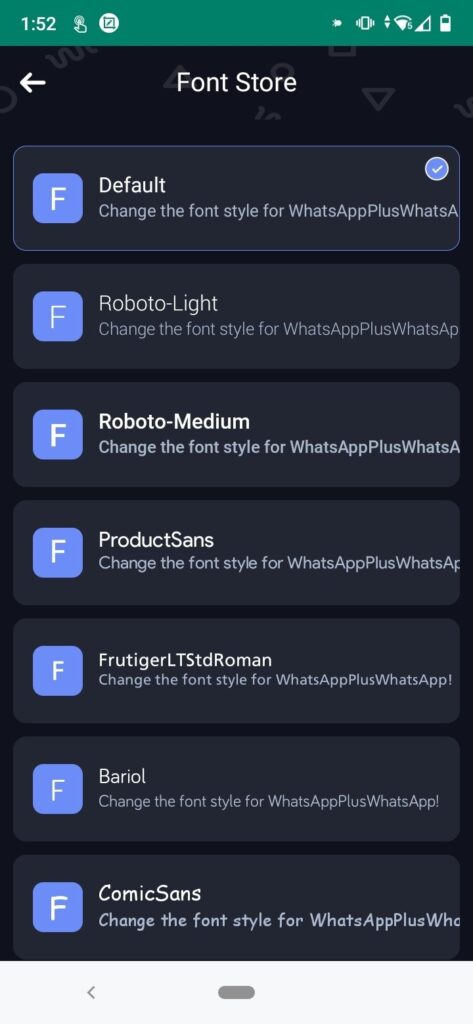
  1. Abrir WhatsApp Plus: Inicia la aplicación y dirígete al menú de ‘Tema’.
  2. Acceder a Estilo de Texto: En el menú, selecciona ‘Estilo’, y luego ‘Texto’.
  3. Elección de la Fuente: Escoge entre una variedad de fuentes disponibles.
  4. Guardar Cambios: Una vez elegida la fuente, guarda los cambios para aplicar la nueva configuración.
Cómo cambiar la fuente de letra en WhatsApp Plus
Cómo cambiar la fuente de letra

Ejemplo práctico

Imagina que deseas cambiar la fuente en el tema ‘Azul Oscuro’. Simplemente sigue los pasos anteriores, seleccionando este tema en particular. Podrás elegir entre diferentes estilos de fuentes para darle un aspecto único a tus chats.

Como has visto, personalizar la fuente en WhatsApp Plus es fácil y rápido. Siguiendo estos sencillos pasos, podrás disfrutar de una interfaz renovada y más acorde a tus gustos personales.

Tutorial adicional: Más allá de la fuente

No te limites a cambiar solo la fuente. WhatsApp Plus te ofrece un abanico de opciones para personalizar completamente tu experiencia de chat. Explora las distintas configuraciones de temas, colores y más para hacer de tu WhatsApp Plus algo realmente tuyo.

Pasos para una Personalización Completa

  1. Ajustes de Cuenta: Inicia en ‘Ajustes de la cuenta’.
  2. Temas y Chats: Selecciona ‘Temas y Chats’.
  3. Opciones de Fuente: Haz clic en ‘Letra’ y explora las opciones disponibles.

FAQ Potenciales:

PreguntaRespuesta
¿Es seguro cambiar la fuente en WhatsApp Plus?Sí, cambiar la fuente en WhatsApp Plus es seguro y no afecta la funcionalidad de la app.
¿Puedo revertir los cambios de fuente en cualquier momento?Absolutamente, puedes cambiar o revertir tu elección de fuente en cualquier momento desde los ajustes de la aplicación.
¿Cuáles son los pasos para cambiar la fuente en WhatsApp Plus?Para cambiar la fuente en WhatsApp Plus, sigue los pasos que te dejamos en este artículo.
¿Hay alguna limitación en la selección de fuentes?No, generalmente no hay limitaciones en la selección de fuentes en WhatsApp Plus, pero asegúrate de obtener fuentes de fuentes confiables.
¿Puedo personalizar el tamaño de la fuente también?Sí, en muchos casos, puedes personalizar tanto la fuente como su tamaño en WhatsApp Plus.
¿Cómo puedo restaurar la fuente predeterminada?Puedes restaurar la fuente predeterminada siguiendo estos pasos: [insertar pasos].
¿Existe algún riesgo de seguridad al cambiar la fuente?Cambiar la fuente en WhatsApp Plus no debería representar un riesgo de seguridad, siempre que descargues fuentes de fuentes seguras.
¿WhatsApp Plus es una aplicación oficial de WhatsApp?No, WhatsApp Plus no es una aplicación oficial de WhatsApp y puede no ser compatible con todas las características de la aplicación oficial.
¿Qué otras personalizaciones puedo hacer en WhatsApp Plus?WhatsApp Plus ofrece diversas opciones de personalización, como temas, colores y más. Puedes explorar las opciones en los ajustes de la aplicación.