Descubriendo más sobre WhatsApp Plus y su modo fantasma

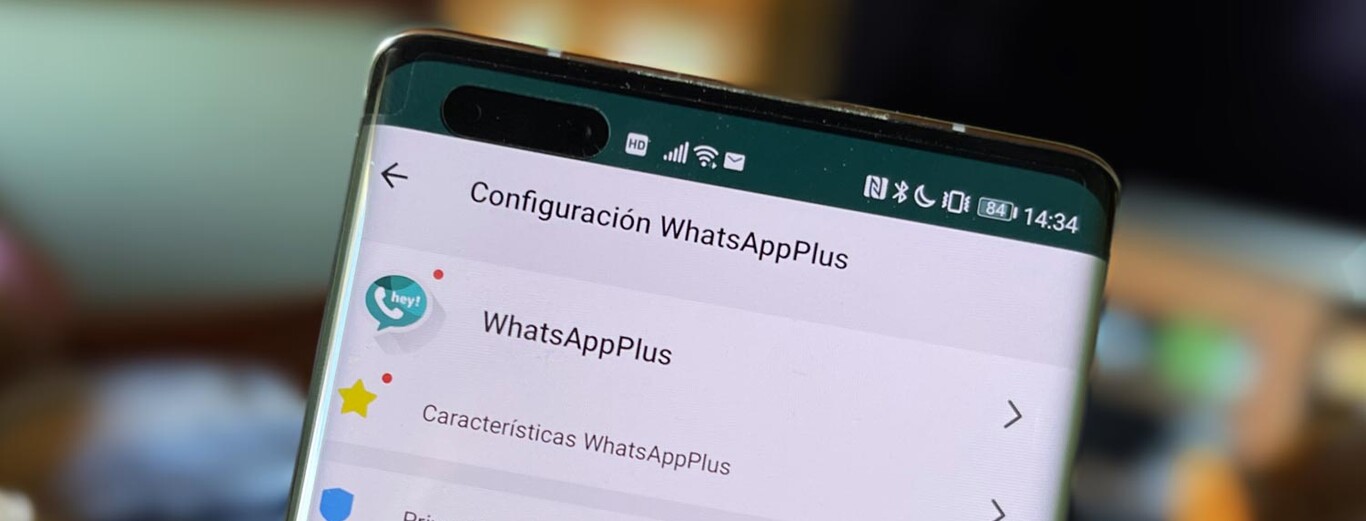
WhatsApp Plus continúa innovando con su última versión, incorporando el llamativo ícono del fantasmita de «Pac-Man» en la parte superior de la interfaz. Este ícono es más que estético, ya que desbloquea el fascinante «Modo Fantasma», una función diseñada para aquellos usuarios que valoran la privacidad y la discreción en sus interacciones en línea.

Si te gustan las noticias relacionadas a WhatsApp, Redes Sociales o tecnología, te invitamos a seguir navegando en nuestra página.

Popularidad creciente en la comunidad de usuarios

A pesar de no ser una aplicación oficial respaldada por WhatsApp, WhatsApp Plus ha ganado una creciente comunidad de usuarios. Este fenómeno destaca la creciente demanda de opciones más flexibles y personalizables en el ámbito de las aplicaciones de mensajería. La popularidad en constante aumento de WhatsApp Plus subraya la búsqueda de una experiencia de usuario más robusta y adaptada a las preferencias individuales.

Explorando las funciones adicionales del modo fantasma

1. Mensajes sin indicador azul

Cuando activas el «Modo Fantasma», los mensajes que abras no mostrarán el característico indicador azul, proporcionándote un mayor nivel de privacidad. Ahora puedes leer mensajes sin revelar tu presencia.

2. Audios en verde

Los audios que reproduzcas permanecerán en su tono verde original, sin cambiar a azul después de ser escuchados. Esta característica sutil pero efectiva te permite mantener un perfil discreto mientras disfrutas de los mensajes de voz.

3. Visualización incógnita de estados

El «Modo Fantasma» también te permite ver los estados de otros usuarios sin que se active el aviso de «visto». Puedes explorar las actualizaciones de estado de tus contactos sin comprometer tu privacidad.

4. Invisible en línea

Una de las ventajas más destacadas es que el «Modo Fantasma» te hace prácticamente invisible en línea. Tu estado de conexión no será visible para otros usuarios, lo que puede llevar a la conclusión de que estás inactivo o has cerrado tu aplicación.

Consejos para mantener la privacidad con WhatsApp Plus

  • Actualización Continua: Asegúrate de tener la última versión de WhatsApp Plus para acceder a las funciones más recientes, como el «Modo Fantasma».
  • Configuración Personalizada: Explora las configuraciones de privacidad de WhatsApp Plus para adaptar la aplicación a tus preferencias individuales.
  • Respeto por la Privacidad: Recuerda que, aunque estas funciones ofrecen cierto nivel de privacidad, es importante utilizarlas de manera ética y respetar la privacidad de otros usuarios.

¡Descubre un nuevo nivel de privacidad con WhatsApp Plus y el intrigante «Modo Fantasma»! Mantente al tanto de futuras actualizaciones para seguir explorando funciones innovadoras en esta popular aplicación modificada.

Guía completa para actualizar WhatsApp Plus V50.32 sin perder conversaciones

WhatsApp Plus, la versión modificada de la popular aplicación de mensajería, sigue evolucionando con nuevas funciones y mejoras. Si eres usuario de WhatsApp Plus V50.32 y deseas actualizar a la última versión, pero te preocupa perder tus conversaciones, sigue esta guía detallada paso a paso.

DESCARGAR WHATSAPP PLUS 50.32

Si no funciona el botón puedes descargar el APK dando clic aquí.

Evalúa tu versión actual de WhatsApp Plus

Antes de comenzar, verifica la versión actual de WhatsApp Plus en tu dispositivo. Accede a la sección de Ajustes, luego a Ayuda e información de la app. Aquí encontrarás detalles sobre la versión y el modificador que estás utilizando, como Yessimods.

Si te gustan las noticias relacionadas a WhatsApp, Redes Sociales o MODs, visita nuestra página

Descarga WhatsApp Plus V50.32

Si tu versión actual es anterior a WhatsApp Plus V50.32, es hora de actualizar. Visita la fuente confiable donde sueles descargar la aplicación y obtén la versión más reciente. Asegúrate de descargarla desde una fuente segura para evitar problemas de seguridad.

Respalda tus conversaciones antes de actualizar

Como medida de precaución, realiza una copia de seguridad de tus conversaciones en la aplicación actual. Accede a Ajustes de WhatsApp Plus, selecciona Chats, y luego elige la opción de Copia de seguridad. Esto asegurará que tus mensajes estén respaldados en caso de cualquier problema durante la actualización.

Instala WhatsApp Plus V50.32 sobre tu versión actual

Inicia la instalación de la nueva versión directamente sobre la existente. Al hacerlo, verás la opción de «Actualizar» en lugar de «Instalar». Esto garantiza que la aplicación reconozca la versión anterior y realice la actualización sin borrar tus conversaciones.

  • Descarga la versión más reciente de WhatsApp Plus V50.32 desde el siguiente enlace.
  • Inicia la instalación de la nueva versión directamente sobre la existente.
  • Durante la instalación, selecciona la opción «Actualizar» en lugar de «Instalar».
  • Permite que la aplicación reconozca la versión anterior y complete la actualización automáticamente.

Verifica la correcta actualización

Después de la instalación, abre WhatsApp Plus y verifica que la actualización se haya realizado correctamente. Puedes revisar las nuevas funciones y ajustes para asegurarte de que la versión V50.32 esté activa.

Confirma la integridad de tus conversaciones

Accede a tus chats y verifica que todas tus conversaciones y stickers estén intactos. La actualización debería haberse realizado sin borrar ningún dato, pero siempre es bueno asegurarse.

Explora las nuevas funciones de WhatsApp Plus V50.32

Ahora que has actualizado con éxito, explora las nuevas funciones que trae consigo WhatsApp Plus V50.32. Puedes encontrar mejoras en los mensajes que desaparecen, visualización de chats modificados y la creación de videos circulares, entre otras características.

Comparación entre WhatsApp y WhatsApp Plus

Es crucial recordar que WhatsApp Plus es una versión modificada que ofrece funciones adicionales, como cambiar el color de toda la plataforma. A diferencia de la app oficial, WhatsApp Plus permite programar mensajes para enviar en un momento específico, una característica aún no presente en WhatsApp.

Si te interesa el tema de los APK´s y las modificaciones de aplicaciones, te invitamos a seguir navegando por nuestra página.

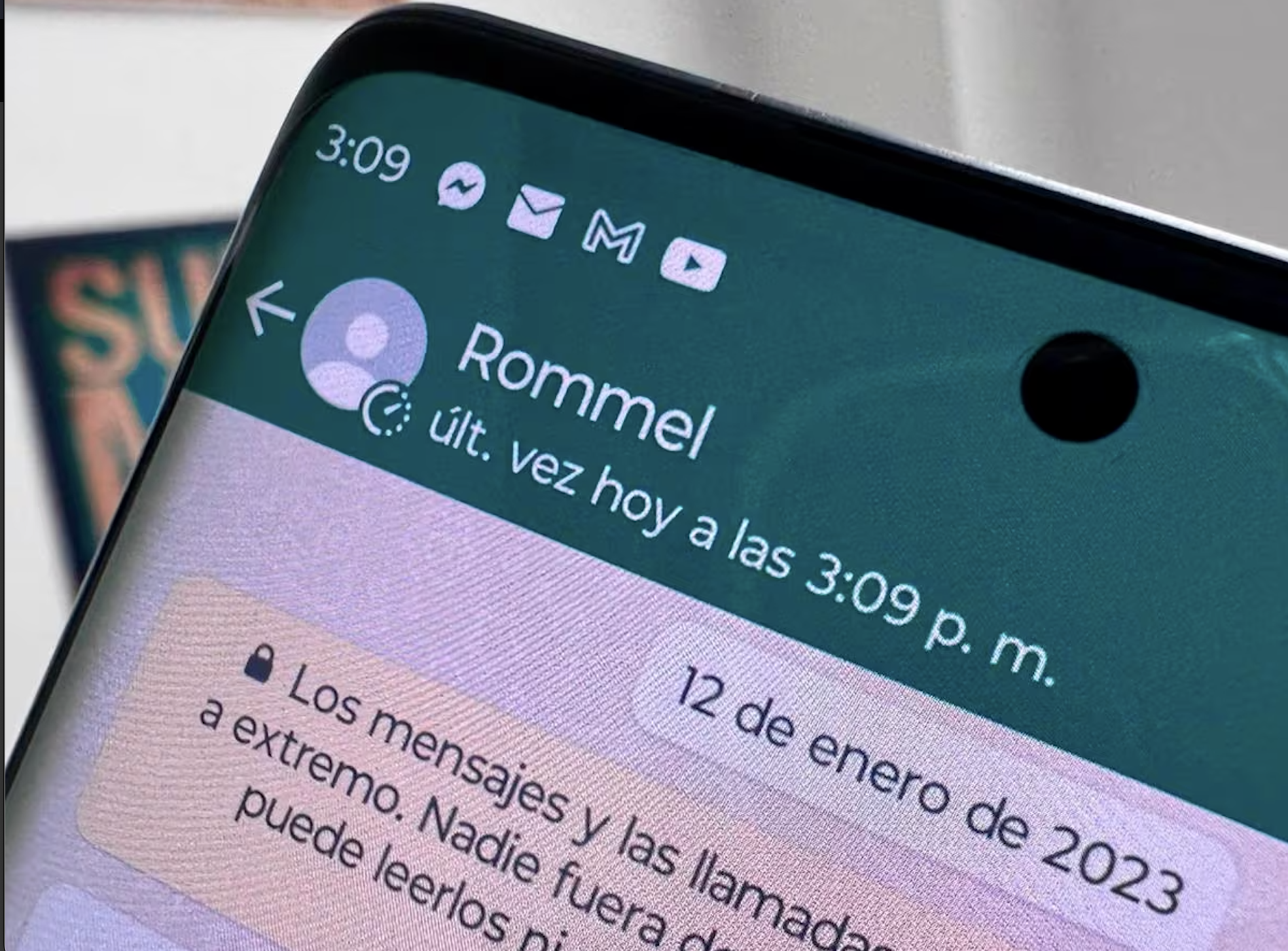
Conoce cómo congelar tu última hora de conexión en WhatsApp Plus

En la era digital, la privacidad se ha convertido en un lujo, y WhatsApp Plus se posiciona como un aliado inquebrantable en esta lucha. Esta versión avanzada y modificada de WhatsApp destaca por sus funciones exclusivas, siendo la más notable la habilidad de congelar tu última hora de conexión. Esta característica garantiza una capa adicional de privacidad, permitiendo a los usuarios manejar discretamente su presencia en línea.

Lanzada en noviembre de 2026, la versión V50.32 de WhatsApp Plus ha revolucionado la experiencia del usuario con sus mejoras significativas. Esta versión no solo introduce nuevas funciones emocionantes sino que también refuerza la seguridad, ofreciendo una experiencia de comunicación más robusta y adaptada a las necesidades individuales.

¿Cómo congelar tu última hora de conexión?

Para activar esta innovadora función, sigue estos pasos:

  1. Actualiza a la última versión de WhatsApp Plus.
  2. Accede a las configuraciones avanzadas desde los tres puntos en la esquina superior de la app.
  3. Dirígete a la sección «Seguridad y Privacidad».
  4. Activa la opción «Congelar última hora».
  5. Reinicia la aplicación para implementar el cambio.

Con estos simples pasos, tu última hora de conexión no se actualizará, brindándote un control absoluto sobre tu información visible.

La relevancia de mantener tu privacidad con WhatsApp Plus

En un mundo donde la información es poder, mantener el control sobre tu propia data es esencial. WhatsApp Plus te brinda ese poder. Al ocultar tu última hora de conexión, te resguardas de miradas indiscretas y mantienes un perfil bajo, crucial en el mundo hiperconectado de hoy.

Proceso de instalación de WhatsApp Plus V50.32

Para sumergirte en esta experiencia mejorada:

  • Descarga el archivo APK de WhatsApp Plus V50.32 desde nuestro enlace de descarga.
  • Instala la aplicación, siguiendo cuidadosamente las instrucciones.
  • Habilita las fuentes desconocidas en tu dispositivo para permitir la instalación.

Preguntas Frecuentes

PreguntaRespuesta
¿Es seguro usar WhatsApp Plus?Sí, siempre que lo descargues de fuentes confiables. Ten en cuenta que, al ser una versión modificada, podría presentar algunos riesgos de seguridad inherentes.
¿Puedo utilizar WhatsApp Plus en múltiples dispositivos?Absolutamente, aunque es probable que necesites verificar tu número en cada nuevo dispositivo.

Esta tabla resume las respuestas a las dos preguntas relacionadas con WhatsApp Plus. La primera respuesta destaca la importancia de descargar la aplicación de fuentes confiables y menciona los riesgos de seguridad potenciales debido a que WhatsApp Plus es una versión modificada. La segunda respuesta indica que es posible utilizar WhatsApp Plus en múltiples dispositivos, pero puede requerir verificar el número en cada uno de ellos.

Cómo desocultar chats usando WhatsApp Plus

WhatsApp Plus se ha convertido en una herramienta esencial para quienes buscan mayor privacidad en sus conversaciones. A menudo, los usuarios ocultan chats pero luego surgen dudas sobre cómo hacerlos visibles nuevamente. En este artículo, te enseñaremos de manera detallada cómo desocultar un chat en WhatsApp Plus y otras funciones relacionadas.

¿Cómo ocultar un Chat en WhatsApp Plus?

Antes de aprender a desocultar, es importante saber cómo ocultar un chat:

  1. Abre WhatsApp Plus y elige el chat que deseas ocultar.
  2. Presiona y mantén el chat seleccionado.
  3. Toca el icono de tres puntos y elige “Ocultar Chat”.
  4. Establece un método de bloqueo (huella dactilar, patrón o PIN).

Este proceso es aplicable a diversos MODs de WhatsApp, como WhatsApp Aero y GBWhatsApp.

¿Cómo hago para desocultar un Chat en WhatsApp Plus?

Si necesitas recuperar un chat oculto, sigue estos pasos:

  1. Entra en WhatsApp Plus y toca la palabra “WhatsApp” en la esquina superior izquierda.
  2. Introduce tu método de desbloqueo.
  3. Mantén presionado el chat oculto que deseas desocultar.
  4. Pulsa el icono de ojo y verifica tu método de desbloqueo.

Tu chat reaparecerá en la sección principal de WhatsApp Plus.

Visualización de chats ocultos

Para ver tus chats ocultos:

  • Toca “WhatsApp” en la pantalla de inicio.
  • Introduce tu contraseña para acceder a ellos.

Archivar conversaciones en WhatsApp

En la versión oficial de WhatsApp, puedes archivar chats:

  1. Selecciona el chat deseado.
  2. Presiona y mantén.
  3. Elige “Archivar chat”.

Desarchivar un chat en WhatsApp

Para recuperar un chat archivado:

  1. Ve a “Chats” > “Archivados”.
  2. Presiona y mantén el chat.
  3. Selecciona “Desarchivar chat”.

Explorando la Variedad de Emojis en WhatsApp Plus

WhatsApp Plus, conocido por sus características adicionales en comparación con WhatsApp oficial, ofrece una amplia gama de emojis, incluyendo estilos de iPhone, Facebook, Android O, y muchos más. A continuación, detallaremos cómo utilizar, actualizar y disfrutar de estos emojis en WhatsApp Plus.

Cómo descargar WhatsApp Plus desde nuestra web

Para disfrutar de los emojis únicos y otras características avanzadas de WhatsApp Plus, primero debes descargar la aplicación. Aquí te explicamos cómo hacerlo desde nuestra web:

  1. Descargar e Instalar: Sigue las instrucciones para descargar e instalar WhatsApp Plus en tu dispositivo, haz clic en este enlace.
  2. Verificar la Versión: Asegúrate de tener la última versión para acceder a todas las funciones, incluidos los nuevos estilos de emojis.
DESCARGAR WHATSAPP PLUS v17.57

Nota: Recuerda que WhatsApp Plus es una versión no oficial, por lo que su descarga e instalación pueden conllevar ciertos riesgos.

Utilización y actualización de Emojis en WhatsApp Plus

WhatsApp Plus ofrece una experiencia única en cuanto a personalización de emojis, permitiendo a los usuarios acceder a una variedad de estilos, como los emojis al estilo iPhone. Aquí te explicamos detalladamente cómo personalizar y actualizar los emojis en WhatsApp Plus para enriquecer tus conversaciones.

Poner emojis de iPhone en WhatsApp Plus

Para usar emojis al estilo iPhone en WhatsApp Plus, sigue estos pasos detallados:

1. Acceder a configuraciones

  • Iniciar Proceso: Abre WhatsApp Plus y haz clic en los tres puntos verticales ubicados en la esquina superior derecha de la pantalla.
  • Entrar a Configuraciones: En el menú desplegable, selecciona la opción «Plus Configuración Plus».

2. Ir a universal

  • Seleccionar Universal: Una vez en Plus Configuración Plus, busca y selecciona la opción «Universal». Esta sección contiene ajustes generales que afectan a toda la aplicación.

3. Elegir estilos

  • Explorar Estilos: Dentro de Universal, encuentra y selecciona Estilos. Aquí se listan las diferentes opciones de personalización disponibles, incluyendo los estilos de emojis.

4. Descargar emojis de iPhone

  • Seleccionar y Descargar: Localiza la opción que indica «Antiguo WhatsApp (iOS)». Marca esta casilla para iniciar la descarga de los emojis al estilo iPhone.
  • Activar Emojis: Una vez completada la descarga, asegúrate de seleccionar esta opción para activar los emojis de iPhone en tu aplicación.

5. Reiniciar WhatsApp Plus

  • Reinicio Necesario: Para que los cambios surtan efecto, es necesario reiniciar WhatsApp Plus. Cierra la aplicación completamente y vuelve a abrirla.

6. Usar los nuevos Emojis

  • Disfruta de los Emojis: Elige cualquier chat y presiona el ícono de la carita sonriente para acceder a tus nuevos emojis al estilo iPhone.

Actualizar Emojis en WhatsApp Plus

Mantener actualizados los emojis es crucial para disfrutar de la experiencia completa en WhatsApp Plus. Sigue estos pasos para actualizarlos:

1. Ir a configuración

  • Acceso a Configuraciones: Abre WhatsApp Plus y dirígete nuevamente a «Plus Configuración Plus».

2. Seleccionar actualización

  • Buscar Actualizaciones: Dentro de las configuraciones de Plus, busca la opción «Actualización». Esta sección te mostrará si hay nuevas versiones disponibles para descargar.

3. Descargar la versión más reciente

  • Descargar Nueva Versión: Encuentra la versión más reciente que incluya actualizaciones de emojis (por ejemplo, la versión V17.57). Selecciona esta versión y procede a descargarla.
  • Instalar Actualización: Sigue las instrucciones para instalar la nueva versión de WhatsApp Plus. Esto asegurará que tengas acceso a los últimos emojis y otras funciones mejoradas.
DESCARGAR ULTIMA VERSION

Recomendaciones finales

Recuerda que aunque WhatsApp Plus ofrece una gran variedad de emojis y otras características, es importante considerar los riesgos de seguridad asociados con su uso. Asegúrate de descargar la aplicación de fuentes confiables y mantén tu aplicación actualizada para disfrutar de las últimas funciones.

FAQ – Preguntas Frecuentes que se hacen usuarios al descargar WhatsApp Plus

PreguntaRespuesta
¿Cómo funciona el Planificador de Mensajes en WhatsApp Plus?El Planificador de Mensajes permite programar el envío de mensajes para una fecha y hora específicas, ideal para recordatorios y felicitaciones.
¿Es Posible Cambiar la Voz en los Mensajes de Voz de WhatsApp Plus?Sí, WhatsApp Plus ofrece la función de Cambio de Voz, lo que te permite alterar tu voz en los mensajes de voz para una experiencia más divertida.
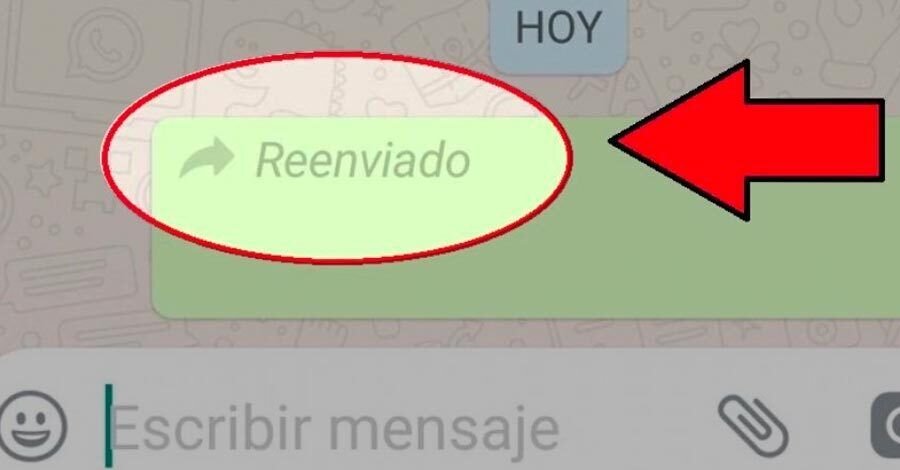
¿Cómo Ocultar el Estado de Reenvío en WhatsApp Plus?WhatsApp Plus permite desactivar la etiqueta de Reenviado en los mensajes reenviados para mayor privacidad.
¿Qué son las Variantes Emoji Emocionantes en WhatsApp Plus?WhatsApp Plus ofrece una amplia gama de emojis emocionantes y únicos, incluyendo estilos de iPhone, Facebook, Android O, y más, que puedes utilizar en tus conversaciones.

Reenviar mensajes en WhatsApp Plus sin la etiqueta Reenviado

WhatsApp Plus, conocido por sus funciones adicionales en comparación con la versión oficial de WhatsApp, ofrece una solución interesante para reenviar mensajes sin mostrar la etiqueta Reenviado. Este artículo explica cómo utilizar esta función y comparte otros trucos útiles de WhatsApp Plus.

Cómo Descargar WhatsApp Plus

Antes de explorar las funciones avanzadas de WhatsApp Plus, es necesario descargar e instalar la aplicación. Se recomienda utilizar la versión V17.57 de WhatsApp Plus para acceder a todas sus características. Aquí te explicamos cómo hacerlo:

  1. Descargar e Instalar: Sigue los pasos indicados, descarga Whatsapp Plus, desde este enlace.
  2. Verificar la Versión: Asegúrate de tener la versión V17.57 de WhatsApp Plus para disfrutar de todas las funciones avanzadas.
  3. Disfruta de Whatsapp Plus: Disfruta de las novedades y características únicas que Whatsapp Plus tiene para ti.
DESCARGAR WHATSAPP PLUS

Reenviar Mensajes sin la etiqueta reenviado

WhatsApp Plus ofrece una solución única para reenviar mensajes sin que aparezca la etiqueta Reenviado. Esta función es particularmente útil para aquellos que desean compartir información sin revelar su origen. A continuación, te proporcionamos una guía detallada sobre cómo utilizar esta característica en WhatsApp Plus.

Reenviar mensajes sin la etiqueta reenviado
  1. Abre WhatsApp Plus: Inicia la aplicación en tu dispositivo.
  2. Accede a los Ajustes: Haz clic en el ícono de los tres puntos verticales en la esquina superior derecha.
  3. Ve a Plus configuraciones: En el menú, selecciona Plus configuraciones.
  4. Selecciona Privacidad y seguridad: Busca la opción Privacidad y seguridad.
  5. Encuentra la Sección «Chats»: Dentro de esta sección, encuentra el apartado de chats.
  6. Activa la Opción: Encuentra y activa el interruptor que dice Deshabilitar etiqueta de Re-enviado.

Compartir Imágenes en Máxima Resolución por WhatsApp Plus

Además, WhatsApp Plus te permite enviar imágenes en máxima resolución. Para esto:

  1. Abre WhatsApp Plus en tu celular.
  2. Ve a Plus configuración y luego a Universal.
  3. Selecciona Ajustes y activa la opción Enviar imágenes en máxima resolución.
  4. Ajusta la Calidad: Establece la calidad al máximo (50 MB) para enviar imágenes con la mejor resolución posible.

Recomendaciones Finales

Es importante recordar que, aunque WhatsApp Plus ofrece funciones avanzadas, su uso conlleva ciertos riesgos debido a su naturaleza no oficial. Se recomienda precaución al utilizar esta aplicación y considerar la seguridad y privacidad de tus datos.

FAQ – Preguntas Frecuentes

PreguntaRespuesta
¿Cómo funciona el Planificador de Mensajes en WhatsApp Plus?El Planificador de Mensajes permite programar el envío de mensajes para una fecha y hora específicas, facilitando la gestión de comunicaciones importantes.
¿Es posible cambiar la voz en los mensajes de voz de WhatsApp Plus?Sí, WhatsApp Plus ofrece la función de Cambio de Voz, permitiéndote alterar tu voz en los mensajes de voz para una experiencia más personalizada y divertida.
¿Cómo ocultar el estado de reenvío en WhatsApp Plus?Para ocultar el estado de reenvío, simplemente activa la opción «Deshabilitar etiqueta de Re-enviado» en las configuraciones de privacidad y seguridad de WhatsApp Plus.
¿Qué son las Variantes Emoji Emocionantes en WhatsApp Plus?WhatsApp Plus ofrece una amplia variedad de emojis emocionantes y personalizables, permitiendo a los usuarios expresarse de manera más creativa en sus conversaciones.

WhatsApp Plus: Cómo programar mensajes de forma efectiva

WhatsApp Plus, la versión modificada y no oficial de WhatsApp Messenger, ofrece una amplia gama de herramientas útiles, incluyendo la capacidad de programar mensajes para fechas y horas específicas. Esta funcionalidad es ideal para recordar y enviar saludos en cumpleaños y otras fechas importantes. A continuación, te mostramos cómo hacerlo.

Pasos para Programar Mensajes en WhatsApp Plus

  1. Descarga la Última Versión de WhatsApp Plus: Asegúrate de tener la versión 17.57 de WhatsApp Plus instalada en tu dispositivo.
  2. Abrir WhatsApp Plus: Inicia la aplicación después de haberla actualizado a la última versión.
  3. Acceder al Menú de Opciones: Haz clic en el icono de los tres puntos ubicado en la esquina superior derecha.
  4. Seleccionar Programador de mensajes: Entre las opciones disponibles, elige Programador de mensajes.
  5. Crear un Nuevo Mensaje Programado: Presiona el ícono de la cruz dentro de un círculo verde, ubicado en la esquina inferior derecha.
  6. Configurar el Mensaje Programado: Se abrirá una ventana donde deberás rellenar tres campos: el contacto destinatario, la fecha y hora exactas, y el contenido del mensaje.
  7. Guardar los Cambios: Confirma la programación del mensaje presionando en el check.
  8. Envío Automático: El mensaje se enviará automáticamente en la fecha y hora especificadas.
DESCARGAR WHATSAPP PLUS

Desventajas de Usar WhatsApp Plus en iPhone

Si bien WhatsApp Plus ofrece características atractivas, su uso en dispositivos iPhone conlleva ciertos riesgos:

  1. Seguridad y Privacidad: Al no ser una aplicación oficial, WhatsApp Plus podría contener malware o virus, comprometiendo la seguridad del dispositivo y la privacidad de los datos personales.
  2. Riesgo de Bloqueo de la Cuenta: El uso de aplicaciones no oficiales como WhatsApp Plus puede resultar en un bloqueo permanente de tu cuenta de WhatsApp por parte de Meta.
  3. Falta de Soporte Técnico: Al no ser oficial, WhatsApp Plus carece de soporte técnico para problemas técnicos o errores.
  4. Incompatibilidad con Actualizaciones de WhatsApp: Las actualizaciones de la aplicación oficial pueden ser incompatibles con WhatsApp Plus, impidiendo el acceso a nuevas funciones y mejoras de seguridad.
  5. Inseguridad de los Datos de la Cuenta: Utilizar WhatsApp Plus en iPhone no garantiza la seguridad de los datos de tu cuenta de WhatsApp original.

Recomendaciones Finales

Aunque WhatsApp Plus ofrece herramientas innovadoras como la programación de mensajes, es importante ser consciente de los riesgos asociados con su uso, especialmente en dispositivos iPhone. Siempre es recomendable priorizar la seguridad y la privacidad al elegir aplicaciones de mensajería.

H3: FAQ – Preguntas Frecuentes

¿Es WhatsApp Plus seguro para enviar mensajes bomba?

Si bien ofrece la función de enviar mensajes bomba, la seguridad de WhatsApp Plus no está garantizada al ser una aplicación no oficial.

¿Qué alternativas oficiales existen para programar mensajes?

Actualmente, no hay una función de programación de mensajes en la versión oficial de WhatsApp, pero se pueden utilizar otras alternativas a Whatsapp Plus.

¿Puede WhatsApp Plus afectar la funcionalidad de mi iPhone?

Sí, dado que no es una aplicación oficial, WhatsApp Plus en Iphone podría causar problemas de compatibilidad y seguridad en dispositivos iPhone.

Cómo programar mensajes bomba con WhatsApp Plus: Paso a paso

WhatsApp Plus, una versión no oficial de la famosa aplicación de mensajería, ha ganado popularidad gracias a sus características únicas, entre ellas la capacidad de enviar mensajes bomba. Este artículo explora cómo descargar y utilizar WhatsApp Plus para maximizar su potencial.

Descarga e Instalación de WhatsApp Plus

WhatsApp Plus, una aplicación no oficial y alternativa a la versión original de WhatsApp de Meta, ha captado la atención de millones de usuarios. Aunque su descarga es gratuita, es importante ser conscientes de los posibles riesgos a largo plazo, ya que no es una versión oficial respaldada por Meta.

Pasos para Descargar WhatsApp Plus

  1. Somos tu opción confiable : Si necesitas descargar Whatsapp Plus, sigue este enlace.
  2. Descargar el archivo APK: Selecciona la opción Descargar APK y confirma tu decisión en las ventanas emergentes de Google Chrome.
  3. Instalación desde fuentes desconocidas: Una vez descargado el archivo, procede con la instalación, permitiendo la instalación desde fuentes desconocidas.
DESCARGAR WHATSAPP PLUS

Advertencia: Al ser una aplicación no oficial, su descarga e instalación podrían implicar riesgos de seguridad para tu dispositivo.

Cómo Enviar Mensajes Bomba con WhatsApp Plus

WhatsApp Plus, una versión alternativa y no oficial de WhatsApp, ofrece a los usuarios una variedad de características únicas, incluyendo la opción de enviar mensajes bomba. Este artículo proporciona una guía detallada sobre cómo utilizar esta función para captar la atención de tus contactos.

Envío Detallado de Mensajes Bomba en WhatsApp Plus

Enviar un mensaje bomba a través de WhatsApp Plus es un proceso sencillo pero efectivo. Estos mensajes son útiles para asegurarse de que tu mensaje no pase desapercibido.

Pasos para Enviar Mensajes Bomba

  1. Abrir WhatsApp Plus: Inicia la aplicación y selecciona el chat al que deseas enviar el mensaje bomba.
  2. Acceder a la Función: Busca la burbuja flotante de color verde en la parte superior del chat.
  3. Introducir el Mensaje: En la sección Escriba su mensaje, ingresa el texto que deseas enviar.
  4. Elegir la Cantidad de Repeticiones: En el campo Cantidad, especifica el número de veces que deseas que se repita el mensaje.
  5. Enviar el Mensaje Bomba: Presiona el botón Bomba para enviar el mensaje repetidamente.

Estos pasos permitirán que el teléfono del receptor suene o vibre múltiples veces, lo que garantiza que tu mensaje sea visto.

Precauciones y Consideraciones

Aunque el uso de mensajes bomba puede ser divertido, es importante usarlos con responsabilidad y consideración hacia los demás. Además, como WhatsApp Plus no es una aplicación oficial, su uso puede conllevar ciertos riesgos, incluyendo la posibilidad de ser baneado de la plataforma oficial de WhatsApp.

Recomendaciones Finales

WhatsApp Plus ofrece funciones interesantes y únicas, como los mensajes bomba, que pueden ser efectivos para llamar la atención de alguien. Sin embargo, es crucial ser consciente de los riesgos asociados con su uso y descargar la aplicación de fuentes confiables. La responsabilidad y el respeto por la privacidad de los demás deben ser siempre una prioridad.

FAQ – Preguntas Frecuentes

¿Qué es el Planificador de Mensajes en WhatsApp Plus?

El Planificador de Mensajes es una función que permite programar el envío de mensajes para una fecha y hora específicas, facilitando la gestión de comunicaciones importantes.

¿Cómo Funciona el Cambio de Voz en WhatsApp Plus?

El Cambio de Voz en WhatsApp Plus permite alterar tu voz en los mensajes de voz, ofreciendo varias opciones divertidas y creativas para personalizar tus mensajes.

¿Es Posible Ocultar el Estado de Reenvío en WhatsApp Plus?

Sí, con WhatsApp Plus puedes ocultar el estado de reenvío en tus mensajes, lo que permite reenviar mensajes sin que aparezca la etiqueta «Reenviado».

¿Qué son las Variantes Emoji Emocionantes en WhatsApp Plus?

WhatsApp Plus ofrece una gama de variantes emoji emocionantes, permitiendo a los usuarios expresarse de manera más creativa y personalizada en sus conversaciones.

Maximiza tu Privacidad con WhatsApp Plus: Guía Completa 2026

WhatsApp Plus ha emergido como una alternativa intrigante a la versión oficial de WhatsApp, brindando una gama de funcionalidades adicionales que prometen mejorar la experiencia del usuario. Entre sus atributos más destacados se encuentra la función de privacidad avanzada, un elemento crucial para aquellos que valoran la discreción en sus comunicaciones.

Funciones Clave de Privacidad en WhatsApp Plus:

  1. Ocultación de Estado en Línea y Última Conexión: Esta característica permite a los usuarios de WhatsApp Plus mantener su presencia en la app en privado, ocultando su estado en línea y la última vez que estuvieron conectados.
  2. Control de Confirmaciones de Lectura y Estado de Escritura: Los usuarios pueden leer mensajes sin enviar confirmaciones de lectura y ocultar su estado de escritura, ofreciendo un nivel adicional de privacidad.
  3. Privacidad en la Grabación de Mensajes de Voz: Esta función, a menudo pasada por alto, permite a los usuarios grabar mensajes de voz sin revelar su actividad a otros.

¿En qué consiste la función de privacidad avanzada de WhatsApp Plus?

Ocultación de estado en línea y última conexión

La capacidad de ocultar el estado en línea y la última hora de conexión ofrece a los usuarios un control sin precedentes sobre su visibilidad dentro de la app. Estas opciones permiten a los individuos mantener su actividad privada, evitando que otros usuarios conozcan su disponibilidad o patrones de uso.

Gestión de confirmaciones de lectura y estado de escritura

Otra característica relevante es la opción de ocultar los ticks de lectura. Esta funcionalidad permite a los usuarios leer mensajes sin enviar una confirmación de lectura, lo que aporta una capa adicional de privacidad. Del mismo modo, la posibilidad de ocultar el estado de escribiendo evita que otros sepan cuándo el usuario está redactando un mensaje, añadiendo un nivel más de discreción.

Privacidad en la Grabación de Mensajes de Voz

Un aspecto a menudo subestimado pero igualmente importante es la capacidad de ocultar el estado de grabación de mensajes de voz. Esta función es especialmente valiosa para aquellos que prefieren comunicarse a través de mensajes de voz pero desean mantener este acto privado.

Importancia de la Función de Privacidad Avanzada

Este conjunto de características resalta la importancia de la privacidad en las comunicaciones digitales. En una era donde la información personal es altamente valorada, herramientas como WhatsApp Plus ofrecen un refugio seguro para aquellos preocupados por su privacidad digital.

Activación de las Funciones de Privacidad

Para activar estas opciones en WhatsApp Plus, los usuarios deben seguir un proceso simple: instalar la aplicación, acceder al menú de privacidad, y seleccionar las configuraciones deseadas. Este proceso intuitivo hace que la personalización de la privacidad sea accesible para todos los usuarios.

La función de privacidad avanzada de WhatsApp Plus representa un avance significativo en la protección de la privacidad de los usuarios. Su implementación permite a los individuos manejar su visibilidad y la información que comparten, garantizando una experiencia de mensajería más segura y privada.

Cómo superar el límite de envío de imágenes en WhatsApp Plus

WhatsApp Plus se ha convertido en una solución efectiva para aquellos usuarios de Android insatisfechos con las limitaciones de la aplicación estándar de WhatsApp, especialmente en lo que respecta al envío de imágenes. Este mod APK ofrece una funcionalidad extendida, permitiendo enviar hasta 2500 imágenes de una sola vez.

Pasos para desbloquear el Límite de imágenes en WhatsApp Plus

Descarga e Instalación de WhatsApp Plus

  1. Descargar el archivo APK de WhatsApp Plus desde nuestra página web.
  2. Instalar la aplicación en tu dispositivo Android, asegurándote de permitir la instalación desde fuentes desconocidas si es necesario.

Configuración y activación del límite extendido

  1. Verifica tu número de WhatsApp con un código OTP.
  2. En la pantalla principal de WhatsApp Plus, selecciona el ícono de configuración en la parte superior.
  3. Dentro de la Configuración WhatsApp Plus, accede a la sección ‘Universal’.
  4. Busca la opción para Desactivar el límite de uso compartido de imágenes y actívala.

Reinicio y uso

  1. Reinicia WhatsApp Plus para que los cambios tengan efecto.
  2. Ahora podrás compartir hasta 2500 imágenes simultáneamente con tus contactos.

Superando el Límite de Envío de Imágenes en WhatsApp Plus

WhatsApp Plus, una versión modificada de WhatsApp para Android, no solo permite el envío de mensajes de texto sino también la compartición de archivos multimedia como videos, audios y documentos. Un aspecto clave es la compresión de imágenes para ahorrar espacio de almacenamiento​​.

Pasos Para Enviar Imágenes en Alta Resolución

Configuración en WhatsApp Plus

  1. Accede a WhatsApp Plus en tu dispositivo Android.
  2. Presiona el ícono de los tres puntos ubicado en la esquina superior derecha.
  3. Selecciona «Plus configuración».
  4. Ve a la sección «Universal» y luego a «Ajustes».
  5. Activa la opción «Enviar imágenes en máxima resolución».
  6. Desliza la barra hasta el límite máximo de 50 MB​​.

Beneficios de esta Configuración

  • Envío de imágenes sin compresión, manteniendo la calidad original.
  • Capacidad de compartir imágenes de hasta 50 MB, superando el límite estándar.
  • Mejora en la experiencia de usuario al compartir fotografías de alta calidad.

Beneficios adicionales de WhatsApp Plus compartiendo imágenes

  • Envío de imágenes en alta resolución de hasta 4 MB cada una.
  • Personalización y mejoras en la interfaz y experiencia de usuario.

Conclusión y llamado a la acción

WhatsApp Plus ofrece una alternativa robusta y versátil para superar las limitaciones de la aplicación estándar de WhatsApp. Descarga WhatsApp Plus hoy y experimenta la libertad de compartir sin restricciones.

FAQ

Q: ¿Es seguro usar WhatsApp Plus? A: Si bien WhatsApp Plus no es una aplicación oficial, muchos usuarios la consideran segura. Sin embargo, se recomienda descargarla desde fuentes confiables.

Q: ¿Puedo usar mi cuenta existente de WhatsApp en WhatsApp Plus? A: Sí, puedes verificar tu número de WhatsApp existente en WhatsApp Plus.

WPlus Colors — Catalogo visual de las 8 variantes oficiales. Equipo editorial independiente. WhatsApp Plus es un MOD comunitario; no afiliado a Meta Platforms.