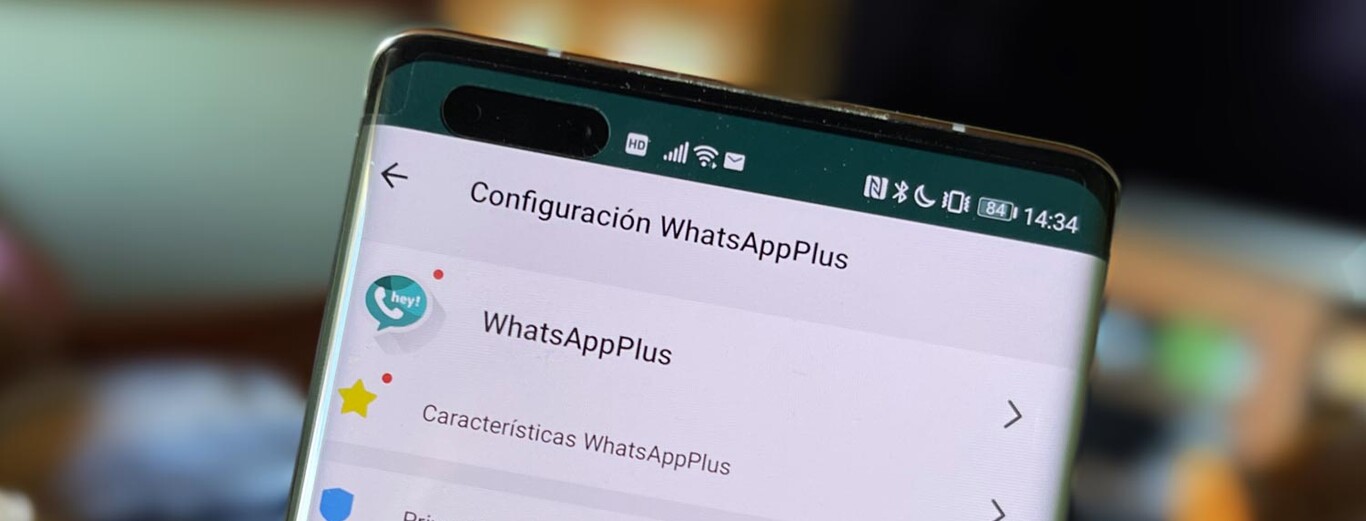
Guía completa para activar notificaciones de cambio de Foto de Perfil en WhatsApp Plus Azul

WhatsApp Plus Azul se ha convertido en una alternativa popular entre los usuarios que buscan funcionalidades adicionales en su experiencia de mensajería. Una de estas características únicas es la posibilidad de recibir notificaciones cada vez que un contacto cambia su foto de perfil. A continuación, te guiaremos a través de los pasos detallados para activar esta función y asegurarte de que nunca te pierdas una actualización de la foto de perfil de tus contactos.

¿Cómo Activar las Notificaciones de Cambio de Foto de Perfil en WhatsApp Plus?

La función de notificación de cambio de foto de perfil en WhatsApp Plus es una característica distintiva que te permite estar al tanto de las actualizaciones visuales de tus contactos. Sigue estos pasos para activar esta función y comenzar a recibir alertas:

  1. Abre WhatsApp Plus en tu dispositivo móvil.
  2. Dirígete a la esquina superior derecha y selecciona los 3 puntos para acceder a las opciones.
  3. Presiona sobre «Plus Configuración».
  4. Selecciona «Pantalla principal» y luego haz clic en «Mis notificaciones Plus».
  5. Activa la opción «Notificación de foto de perfil» utilizando el interruptor disponible.

Nota: Asegúrate de tener la versión más reciente de esta app para evitar inconvenientes con esta función.

¿Qué Hacer si la Función No Funciona Correctamente?

Si has seguido los pasos anteriores y no recibes notificaciones, es posible que tu versión de WhatsApp Plus no sea compatible con esta función. En este caso, actualizar la aplicación puede ser la solución. Descarga la versión más reciente de WhatsApp Plus para disfrutar de todas sus características sin problemas.

[contact-form-7 id=»fd90658″ title=»FormularioFormulario de emails»]

Comparativa con WhatsApp Oficial

A diferencia de WhatsApp Plus, la aplicación oficial de WhatsApp no proporciona notificaciones automáticas para los cambios de foto de perfil de los contactos. Sin embargo, puedes visualizar las nuevas fotos de perfil directamente en tus chats y activar notificaciones para actualizaciones de estado.

Pasos para Activar Notificaciones de Actualizaciones de Estado en WhatsApp Oficial:

  1. Abre WhatsApp y ve a «Configuración».
  2. Selecciona «Cuenta» y luego «Privacidad».
  3. Activa las opciones «Confirmaciones de lectura» y «Actualizaciones de estado».

Recomendaciones Finales

WhatsApp Plus Azul ofrece una gama de características exclusivas que mejoran tu experiencia de mensajería. La capacidad de recibir notificaciones de cambios de foto de perfil te permite estar siempre actualizado con las últimas imágenes de tus contactos. Asegúrate de tener la versión más actualizada de la aplicación y sigue los pasos mencionados para activar esta función única y disfrutar de una experiencia de mensajería mejorada.

Editar mensajes en WhatsApp Plus: Una funcionalidad esperada

WhatsApp Plus ha sido un pionero en innovación, superando a WhatsApp en términos de funcionalidades avanzadas. La última actualización trae una característica muy solicitada: editar mensajes enviados. A continuación, exploramos cómo utilizar esta función y las implicaciones que conlleva.

[cluster_29584 id=29584]

¿Cómo Editar Mensajes en WhatsApp Plus?

La reciente actualización de WhatsApp Plus Azul permite editar mensajes ya enviados, una función que los usuarios han estado solicitando durante mucho tiempo, especialmente porque ya está disponible en Telegram.

(adsbygoogle = window.adsbygoogle || []).push({});

PASO 1: Acceder al Chat

Ingresa al chat que contiene el mensaje que deseas editar.

PASO 2: Seleccionar Mensaje

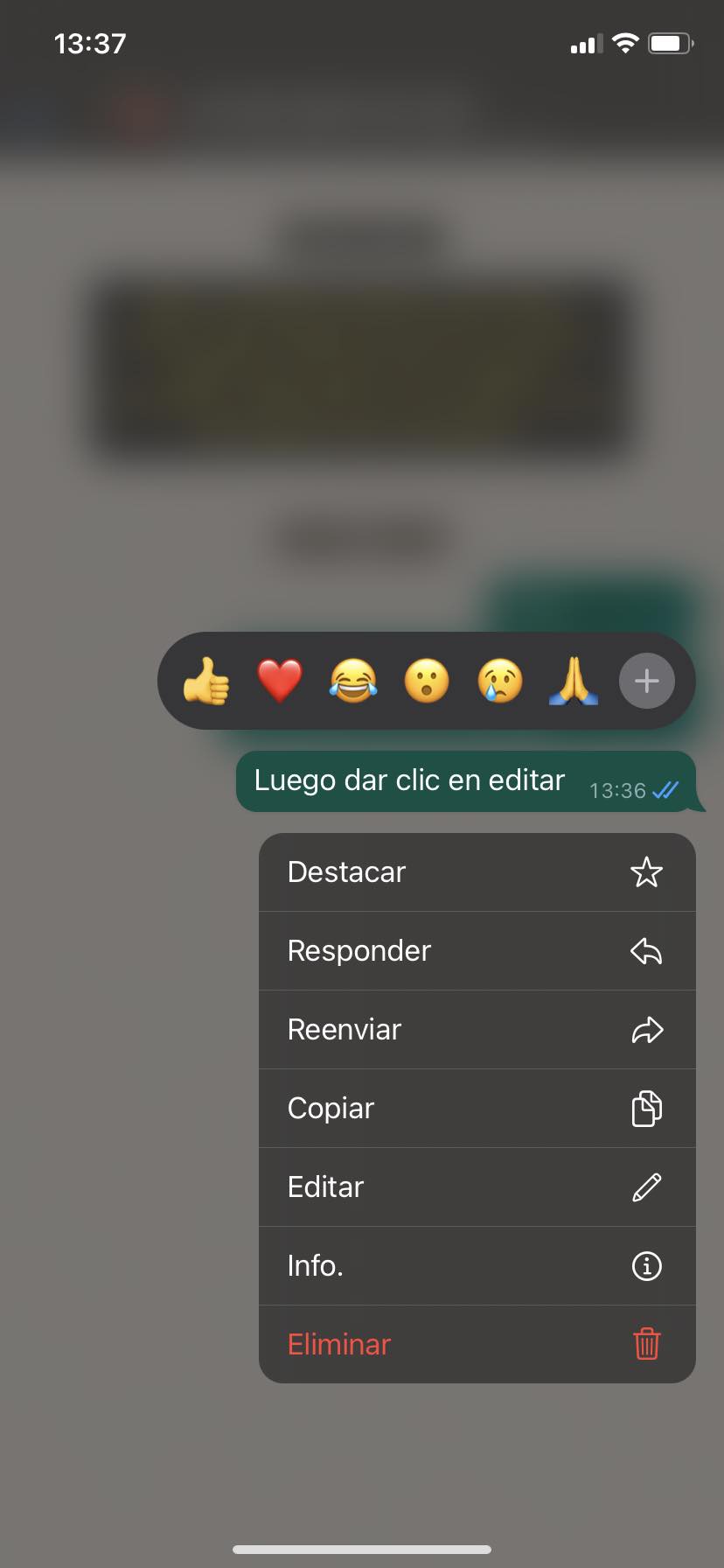
Mantén presionado el mensaje que deseas editar y haz clic en los tres puntos en la esquina superior derecha.

Cómo editar mensajes en WhatsApp

PASO 3: Opción de Edición

Selecciona «Editar» para modificar tu mensaje enviado.

Cómo editar mensajes en WhatsApp

PASO 4: Ventana de Edición

Se abrirá una ventana como si estuvieras escribiendo un nuevo mensaje, con el mensaje original ya escrito.

PASO 5: Realizar Edición

Edita tu mensaje y presiona el tilde verde para enviarlo.

PASO 6: Advertencia de Edición

Aparecerá un mensaje advirtiendo que solo los usuarios con la versión más reciente de WhatsApp verán el mensaje editado.

PASO 7: Confirmación de Edición

Verás la palabra «Editado» al lado de la hora de envío, indicando que el mensaje ha sido modificado.

¿WhatsApp Oficial Permite Editar Mensajes?

WhatsApp introdujo la funcionalidad de editar mensajes mucho después que WhatsApp Plus. Este último ha ganado popularidad y ha circulado la especulación (aún no confirmada) de que se oficializará, estando disponible para descargar desde Play Store o App Store.

Limitaciones de la Edición de Mensajes

  • Tiempo de Edición: Solo puedes editar un mensaje hasta 15 minutos después de haber sido enviado.
  • Visibilidad del Edición: Los mensajes editados mostrarán la etiqueta «Editado», pero los destinatarios no podrán ver el mensaje original.
  • Frecuencia de Edición: Puedes editar un mensaje múltiples veces dentro del límite de tiempo de 15 minutos.

[contact-form-7 id=»fd90658″ title=»FormularioFormulario de emails»]

Recomendaciones Finales

La capacidad de editar mensajes en WhatsApp Plus ofrece una flexibilidad que ha sido largamente solicitada por los usuarios. Sin embargo, es crucial utilizar esta función con responsabilidad y transparencia para evitar malentendidos en las comunicaciones. Asegúrate de estar al tanto de las actualizaciones y utilizar las versiones más recientes para aprovechar al máximo estas nuevas funcionalidades.

WhatsApp Plus rosado V42.00: el mejor mod de WhatsApp para octubre

Hasta la fecha, existe una amplia variedad de versiones de WhatsApp Plus que gozan de una gran popularidad. Sin embargo, son pocas las que realmente capturan la atención de las mujeres. Lo que más desean las chicas es una versión de WhatsApp Plus con un atractivo toque rosa y temas que reflejen esta preferencia. En este artículo, te presentamos una de las versiones más destacadas diseñadas exclusivamente para el público femenino.

Tu título aquí .custom-wp-body { display: flex; justify-content: center; align-items: center; height: 100vh; margin: 0; background-color: #f0f0f0; }.custom-wp-button { display: flex; align-items: center; justify-content: center; padding: 10px 20px; background-image: linear-gradient(to right, #22c15e, #1d9be6, #23c1d9); border: none; border-radius: 5px; color: white; font-size: 1.2rem; cursor: pointer; text-decoration: none; transition: transform 0.3s; }.custom-wp-button i { margin-right: 10px; }.custom-wp-button:hover { transform: scale(1.05); }
Únete al canal oficial de WhatsApp Plus
document.querySelector(‘#whatsapp-button’).addEventListener(‘click’, function() { window.location.href = ‘https://whatsapp.com/channel/0029Va9nq9C8qIzmZ5qdmB0p’; });document.querySelector(‘.custom-wp-button’).addEventListener(‘mouseenter’, function() { this.style.transform = ‘scale(1.1)’; });document.querySelector(‘.custom-wp-button’).addEventListener(‘mouseleave’, function() { this.style.transform = ‘scale(1)’; });

¿Qué es WhatsApp Plus Rosado?

WhatsApp Plus Rosado, también conocido como OB2WhatsApp y desarrollado por Omar Badeeb, es una versión especialmente diseñada pensando en las mujeres. Esta versión se destaca por sus atractivos temas en tonos rosados y su interfaz encantadora. Puedes utilizarlo junto a tu WhatsApp original con un número de teléfono diferente o el mismo número que ya tienes en tu aplicación de WhatsApp convencional.

DESCARGAR WHATSAPP PLUS ROSADO

Enlace directo para descargar la más reciente versión de WhatsApp Rosado

WhatsApp Plus Rosa combina todas las mejores modificaciones en un único MOD, convirtiéndose en una de las opciones más destacadas en la actualidad. Con un inicio prometedor y un equipo de desarrollo comprometido con las actualizaciones, esta versión de WhatsApp Plus Rosa está ganando cada vez más seguidoras en una comunidad unida y entusiasta.

[cluster_29584 id=29584]

Características de WhatsApp Plus Rosado

A continuación, te presento las características destacadas de WhatsApp Plus Rosado:

  1. Privacidad Avanzada: Permite desactivar los estados «En línea», «Grabando audio» y «Escribiendo», además de ocultar la última hora de conexión, brindando opciones adicionales de seguridad y privacidad.
  2. Descarga de Estados: Puedes descargar los estados de tus contactos, ya sean videos o imágenes.
  3. Personalización Temática: Ofrece una variedad de temas para personalizar la apariencia de tus conversaciones.
  4. Notificación de Falta de Internet: Cuando rechazas una llamada, se notificará al remitente que no tienes acceso a Internet en ese momento.
  5. Botón Flotante de Acceso Rápido: Facilita el acceso a funciones clave mediante un botón flotante.
  6. Reacciones con Emojis: Puedes reaccionar a los mensajes de tus contactos utilizando emojis.
  7. Bloqueo de Aplicación: Añade capas de seguridad con opciones de bloqueo mediante huella dactilar, PIN o patrón.
  8. Envío de Videos de Gran Tamaño: Permite enviar videos con un peso superior a los 60 MB.
  9. Modo Avión Específico: Activa el modo avión solo para la aplicación, conservando la conectividad en el resto del dispositivo.
  10. Bloqueo de Reenvío: Evita que los mensajes sean reenviados a otros contactos.
  11. Respuesta Automática y Programación de Mensajes: Configura respuestas automáticas y programa mensajes para su envío futuro.
  12. Envío de Múltiples Imágenes: Puedes enviar hasta 90 imágenes al mismo tiempo en tus conversaciones.
  13. Ocultar Confirmaciones de Lectura: Desactiva las confirmaciones de lectura mientras sigues viendo las de tus contactos.
  14. Nuevos Emojis: Incluye emojis adicionales para enriquecer tus conversaciones.
  15. Doble Tocar para Gustar: Haz doble clic en un mensaje para indicar que te gusta.
  16. Sistema Anti-Eliminación de Mensajes: Evita que los mensajes sean eliminados por otros usuarios.
  17. Modo Oscuro: Cambia la interfaz a un tema oscuro para una experiencia visual más cómoda.
  18. Configuración de Historias Similar a Instagram: Personaliza el apartado de historias para que tenga un aspecto similar al de Instagram.
  19. Bloqueo de Llamadas de Contactos Específicos: Bloquea las llamadas de contactos específicos.
  20. Programación de Mensajes: Programa el envío de mensajes en momentos específicos.
  21. Respuestas Automáticas: Configura respuestas automáticas para mensajes entrantes.
  22. Ocultar «Reenviar Mensaje»: Evita que se muestre la etiqueta «Reenviar mensaje» en las conversaciones.
  23. Supresión de Eliminación de Mensajes y Estados: Evita que los mensajes y estados sean eliminados por otros usuarios.
  24. Ocultar Marcas de Lectura y Estado «Escribiendo» o «Grabando»: Desactiva las marcas azules, la segunda marca y las notificaciones de «escribiendo» o «grabando».
  25. Selección de Personas que Pueden Llamarte: Controla quiénes pueden realizar llamadas hacia tu número.

[contact-form-7 id=»fd90658″ title=»FormularioFormulario de emails»]

Pasos para instalar

Para instalar WhatsApp Plus Rosado por primera vez o actualizarlo, sigue estos pasos:

Instalación Inicial:

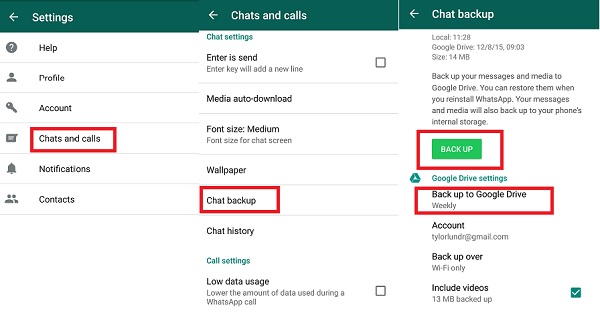
  1. Realiza una copia de seguridad de tus chats en WhatsApp oficial. Ve a «Ajustes > Chats > Copia de seguridad» y pulsa en «Guardar».
  2. Desinstala WhatsApp oficial o cualquier otro MOD que tengas instalado en el número de teléfono en el que deseas instalar WhatsApp Plus Rosado.
  3. Activa la opción «Instalar desde Orígenes Desconocidos» o «Fuentes Desconocidas» en tu dispositivo. Puedes encontrar esta opción en «Ajustes del Teléfono > Seguridad».
  4. Descarga el paquete o APK de WhatsApp Plus Rosado desde el enlace proporcionado en nuestro sitio web.
  5. Toca el archivo APK descargado para iniciar la instalación y sigue los pasos que se te indican.
  6. Una vez que haya finalizado la instalación de WhatsApp Plus Rosado, cuando se te pregunte sobre la frecuencia de las copias de seguridad en Google Drive, selecciona «NUNCA» si no deseas guardar copias de seguridad en Google Drive, o guárdalas si deseas recuperarlas en el futuro.

Actualización:

Si deseas actualizar WhatsApp Plus Rosado, sigue estos pasos más sencillos:

  1. Descarga el mismo paquete o APK de WhatsApp Plus Rosado que ya tienes instalado desde nuestro sitio web.
  2. Toca el archivo APK descargado para iniciar la actualización. No es necesario seguir los pasos de instalación nuevamente, ya que no se te pedirá verificar el número ni realizar otros pasos adicionales.

Siguiendo estos pasos, podrás instalar WhatsApp Plus Rosado por primera vez o actualizarlo de manera sencilla en tu dispositivo.

Descarga WhatsApp Plus Rosado

Para descargar la última versión de WhatsApp Plus Rosado, puedes obtener el archivo APK a través del enlace proporcionado en la parte superior de este artículo. Este enlace siempre te llevará a la versión más reciente de la aplicación.

Si estás interesado en descargar una alternativa similar llamada «WhatsApp Femenino«, puedes dirigirte a la sección de descargas correspondiente para obtener esa opción específica.

Descargar WhatsApp Plus v18.80: Guía Detallada 2026

DESCARGAR WHATSAPP PLUS 17.52

Archivo actualizado al 8 de Marzo del 2024

¿Instalas WhatsApp Plus y al abrir se te cierra? Descarga esta otra versión de la 17.70
¿Sigue fallando? Instala la versión v50.32 (actualizado y funcionando al 100%)

A continuación te explicaremos cómo descargar y mantener actualizado tu WhatsApp Plus desarrollado por Alexmods, que incluye varios Mods de WhatsApp como WAPlus, GBWA Pro y OGWA Pro. Esta aplicación te permite disfrutar de numerosas funciones, como ocultar los cheques azules dobles o la última hora de conexión, además de muchas otras características.

El APK de Alexmods está diseñado con una amplia gama de funciones, ofreciendo una gran cantidad de características que incluyen personalización, temas, cambio de estilos, bloqueo de aplicaciones, bloqueo de conversaciones, ajustes de privacidad y más. Es un mod sin anuncios y ofrece una experiencia mejorada en comparación con la versión estándar de WhatsApp.

Desde su lanzamiento, WhatsApp Plus de AlexMods ha experimentado mejoras significativas con cada nueva actualización, añadiendo nuevas características que lo convierten en la modificación más completa. Ofrece todo lo que podríamos esperar de la aplicación WhatsApp y más.

Características de WhatsApp Plus 17.52

Estos archivos APK son mods completamente distintos a los de Heymods, y es importante no confundirlos. Las principales características de WhatsApp PLUS AlexMods incluyen:

  1. Resistencia a Prohibiciones: Este mod está diseñado para ser resistente a las prohibiciones impuestas por WhatsApp.
  2. Personalización: Ofrece la capacidad de personalizar varios elementos visuales del mod AlexMods, lo que te permite adaptar la aplicación según tus preferencias.
  3. Privacidad: Proporciona funciones de privacidad como ocultar la última vez conectado, ocultar los ticks azules, ocultar la visualización de estados, ocultar la indicación de escritura y ocultar el micrófono azul.
  4. Seguridad: Permite bloquear conversaciones utilizando un patrón de seguridad.
  5. Tienda de Temas: Ofrece acceso a una amplia selección de más de 4000 temas para personalizar la apariencia de la aplicación.
  6. Modo Avión: Puedes activar un modo avión para dejar WhatsApp desconectado de Internet.
  7. Estados Estilo Instagram: Los estados se presentan de una manera similar a la de Instagram.
  8. Personalización de Pantallas: Tienes la posibilidad de personalizar tanto la pantalla de inicio como la de las conversaciones.
  9. Versión Base 2.21.11.17: Está basado en la versión 2.21.11.17 de WhatsApp.

Estas características hacen que WhatsApp PLUS AlexMods sea una opción atractiva para aquellos que buscan una experiencia de WhatsApp altamente personalizable y con una amplia gama de funciones adicionales.

[contact-form-7 id=»fd90658″ title=»FormularioFormulario de emails»]

Pasos para instalar

Para instalar WhatsApp PLUS AlexMods, sigue estos pasos:

  1. Copia de Seguridad: Realiza una copia de seguridad de tus conversaciones en WhatsApp oficial. Ve a WhatsApp, toca «Ajustes» (el icono de tres puntos en la esquina superior derecha) > «Chats» > «Copia de seguridad de chats» y pulsa en «Guardar». Esto garantizará que no pierdas tus conversaciones al realizar el cambio.
  2. Desinstala WhatsApp: Desinstala la versión oficial de WhatsApp que tienes instalada en tu dispositivo desde Google Play Store.
  3. Habilita Orígenes Desconocidos: Activa la opción de «Instalación de aplicaciones desde orígenes desconocidos». Para hacerlo, ve a la configuración de tu dispositivo en «Ajustes» > «Seguridad» o «Privacidad» y habilita esta opción.
  4. Descarga el APK: Descarga el archivo APK de WhatsApp PLUS AlexMods desde la fuente confiable donde lo hayas encontrado.
  5. Instala el APK: Toca el archivo APK descargado para iniciar la instalación y sigue los pasos que se te indiquen en pantalla.
  6. Ajusta la Copia de Seguridad: Al abrir WhatsApp PLUS AlexMods por primera vez, se te preguntará sobre la frecuencia de copia de seguridad en Google Drive. Puedes seleccionar «NUNCA» si no deseas guardar copias de seguridad en Google Drive, o configurarlo según tus preferencias.

Otras versiones de WhatsApp Plus 17.52

VersiónPesoRequerimientosFecha
17.6075 MB5.002/02/2024
17.5772 MB5.002/02/2024
17.5574 MB5.002/02/2024
17.5370 MB5.002/02/2024
17.5165 MB5.001/02/2024
Tabla de todas las versiones de WhatsApp Plus

Descarga WhatsApp Plus 17.52

La última versión de este emocionante mod, la 17.52, ha llegado para impresionarte. Si bien las versiones anteriores, como la 16.20, 15.00, 14.00 y 13.50, ya eran excelentes, esta última lleva las prestaciones a otro nivel. Ahora existen tres paquetes para que elijas: el primero es el paquete com.whatsapp, ideal para tu número principal. Pero no te limites, puedes variar los paquetes de apk para mantenerlo fresco. Instala el primero para tu número principal y guarda los otros dos para números adicionales.

Lo mejor de este Mod es que no te molestará con publicidad intrusiva que a menudo encuentras en otros mods similares. Aquí te proporcionamos todos los detalles y el enlace de descarga para que disfrutes de la última versión del mod sin interrupciones. ¡Explora WhatsApp PLUS de AlexMods hoy mismo!

Cómo Evitar la Suspensión de tu Cuenta en WhatsApp Plus 2026

En la era digital, plataformas como WhatsApp se han convertido en herramientas indispensables para la comunicación personal y profesional. Con la fecha límite del 3 de Febrero de 2026 acercándose, es crucial comprender y evitar ciertas prácticas que podrían llevar a la suspensión de tu cuenta. Esta guía detallada ofrece estrategias y consejos para mantener tu cuenta activa y segura.

Entendiendo las Normas de WhatsApp

WhatsApp y su Política de Uso: La clave para evitar la suspensión es comprender y respetar las normas de WhatsApp. Estas reglas están diseñadas para asegurar una experiencia segura y respetuosa para todos los usuarios.

Evita Compartir Contenidos Explícitos

La Importancia de la Moderación en los Contenidos: El envío de contenidos explícitos es una violación directa de los términos de servicio de WhatsApp. Esta práctica no solo pone en riesgo tu cuenta, sino que también afecta la experiencia de otros usuarios.

Estrategias para Mantener Conversaciones Apropiadas

  • Revisión de Contenidos: Antes de enviar un archivo, asegúrate de que sea apropiado y no viole las normas de la plataforma.
  • Reporte de Contenidos Inapropiados: Si recibes contenido explícito, repórtalo inmediatamente a WhatsApp.

El Peligro del Spam y Mensajes Masivos

Reconociendo y Evitando el Spam: Enviar el mismo mensaje a múltiples contactos puede ser interpretado como spam. Esta práctica, aunque común, puede llevar a advertencias o incluso a la suspensión de la cuenta.

Consejos para evitar ser marcado como spam

  • Personalización de Mensajes: Personaliza tus mensajes en lugar de enviar textos genéricos a múltiples destinatarios.
  • Limita la Frecuencia de Envíos: Evita enviar una gran cantidad de mensajes en un corto período de tiempo.

Uso de aplicaciones de terceros: Un riesgo innecesario

Las Consecuencias del Uso de Aplicaciones No Oficiales: El uso de aplicaciones modificadas como WhatsApp Plus o GB WhatsApp es una violación directa de los términos de servicio. Estas aplicaciones pueden alterar el funcionamiento de WhatsApp y comprometer la seguridad de tu cuenta y tus datos.

Alternativas Seguras

  • Funciones Oficiales de WhatsApp: Aprovecha las funciones y personalizaciones que ofrece la aplicación oficial.
  • Actualizaciones Regulares: Mantén tu aplicación actualizada para disfrutar de las últimas características y mejoras de seguridad.

Cautela con el reenvío de mensajes

Reenvío Responsable: Aunque reenviar mensajes es una práctica común, hacerlo indiscriminadamente puede ser problemático. WhatsApp limita el reenvío de mensajes a más de cinco personas para combatir la desinformación y el spam.

Mejores prácticas para reenviar mensajes

  • Uso de Listas de Difusión: Para enviar un mensaje a múltiples contactos, utiliza la función de lista de difusión. Esto te permite enviar el mismo mensaje a varios destinatarios sin crear una cadena de reenvío.

Conclusión: Mantén tu cuenta segura

Siguiendo estas pautas, puedes minimizar el riesgo de que tu cuenta de WhatsApp sea suspendida. Recuerda, la clave está en el uso responsable y consciente de la plataforma.

Preguntas frecuentes

¿Cómo puedo saber si he violado alguna norma de WhatsApp? WhatsApp te notificará si tu cuenta está en riesgo de suspensión. Presta atención a estas advertencias y ajusta tu comportamiento en la plataforma.

¿Puedo recuperar mi cuenta si es suspendida? Depende de la gravedad de la violación. Para infracciones menores, es posible recuperar la cuenta siguiendo un proceso específico proporcionado por WhatsApp.

Cómo quitar la publicidad de WhatsApp Plus

WhatsApp Plus se ha convertido en una alternativa popular para usuarios que buscan más funcionalidades que el WhatsApp estándar. Sin embargo, la publicidad puede ser un obstáculo. Esta guía avanzada te mostrará cómo eliminar los anuncios de manera efectiva.

Entendiendo la Publicidad en WhatsApp Plus

¿Por qué hay anuncios?

Los desarrolladores de WhatsApp Plus incluyen anuncios como modelo de monetización. Aunque no es constante, afecta a algunos usuarios.

Impacto de los Anuncios en la Experiencia del Usuario

Tabla comparativa del impacto:

AspectoCon AnunciosSin Anuncios
Velocidad de la AppMás lentaMás rápida
Uso de DatosMayorMenor
Experiencia de UsuarioInterrumpidaFluida
Tabla de comparación para usaurios

Métodos para Eliminar Anuncios en WhatsApp Plus

1. Desactivación de Actualizaciones Automáticas

  • Paso a Paso:
    • Entra en la configuración de WhatsApp Plus.
    • Busca la opción de actualización automática y desactívala.

2. Bloqueo de Notificaciones

  • Cómo Hacerlo:
    • Abre ‘Ajustes’ en tu móvil.
    • Ve a ‘Notificaciones’ y selecciona WhatsApp Plus.
    • Desactiva las notificaciones.

3. Uso de Aplicaciones Bloqueadoras de Anuncios

  • Lista de Aplicaciones Recomendadas:
    • Adblock Plus: Bloquea anuncios y ventanas emergentes.
    • AdGuard: Ofrece seguridad y bloqueo de anuncios.
    • AdAway: Personalización manual para bloquear anuncios específicos.

Comparación de Aplicaciones Bloqueadoras de Anuncios

AplicaciónCaracterísticasVentajasDisponibilidad
Adblock PlusBloqueo de anuncios y ventanas emergentesGratuito y fácil de usarPlay Store
AdGuardBloqueo y seguridad en navegaciónProtege la privacidadPlay Store
AdAwayPersonalización manual de bloqueoAhorro de datosF-Droid

Consejos Adicionales para Mejorar la Experiencia en WhatsApp Plus

  • Optimiza el uso de datos desactivando descargas automáticas de multimedia.
  • Personaliza los tonos de notificación para diferenciar mensajes importantes.

Cómo crear y utilizar una copia de seguridad WhatsApp en Google Drive

En la era digital, mantener seguros nuestros datos es crucial. Entre las aplicaciones más utilizadas para la comunicación, WhatsApp destaca, ofreciendo la posibilidad de almacenar copias de seguridad en Google Drive. Este artículo te guiará sobre cómo encontrar y usar estas copias de seguridad para proteger tus conversaciones.

Ubicación de la copia de seguridad en Google Drive

Configuración en Google Drive

Las copias de seguridad de WhatsApp se almacenan en una sección no visible del Google Drive llamada Application Data. Para acceder a ellas, es necesario seguir estos pasos:

  1. Entrar a Google Drive: Inicia sesión y dirígete a la configuración (icono de rueda dentada).
  2. Sección de Administración de Aplicaciones: Aquí encontrarás la lista de aplicaciones sincronizadas con Google Drive, incluyendo WhatsApp.
WhatsApp backup con Google Drive

Importancia de los datos almacenados

Estos datos son esenciales para recuperar tus conversaciones en caso de cambiar de dispositivo o reinstalar la aplicación. La sincronización automática asegura que tus datos estén siempre actualizados.

Gestión de la copia de seguridad

Desconexión y consecuencias

Al desconectar WhatsApp de Google Drive, se interrumpe la creación de nuevas copias de seguridad. Es importante recordar que al hacer esto, se eliminan los datos existentes, lo que podría significar la pérdida de información relevante si no se realiza una copia de seguridad previa.

Recuperación de Datos

Para restaurar una copia de seguridad, simplemente reinstala WhatsApp y sigue los pasos para recuperar datos desde Google Drive. Esta función es vital cuando cambias de teléfono o has borrado la aplicación accidentalmente.

Consideraciones de seguridad

Protección de tu privacidad

Es crucial mantener la seguridad de tu cuenta de WhatsApp para evitar accesos no autorizados, especialmente al utilizar funciones como WhatsApp Web.

FAQ

PreguntaRespuesta
¿Cómo verificar si WhatsApp está sincronizado?En la aplicación de WhatsApp, ve a «Ajustes» > «Chats» > «Copia de seguridad» y verifica el estado de la sincronización.
¿Qué ocurre si desconecto WhatsApp de Google Drive?Perderás la capacidad de crear nuevas copias de seguridad y los datos almacenados serán eliminados.
¿Es posible acceder a la copia de seguridad en Google Drive?No, debido a medidas de seguridad, estas copias están ocultas y no accesibles directamente.
Tabla de preguntas frecuentes realizadas por usuarios

Cómo eliminar anuncios en WhatsApp Plus para Android

WhatsApp Plus V17.57, aunque popular por sus características avanzadas, trae consigo un inconveniente significativo: la presencia de anuncios. Esta guía explica cómo eliminar anuncios en WhatsApp Plus y también en cualquier aplicación de los dispositivos Android de manera efectiva.

Uso de bloqueadores de anuncios: La solución ideal

Para abordar el problema de los anuncios en WhatsApp Plus, el uso de bloqueadores de anuncios es la estrategia más efectiva. Entre las opciones disponibles en la Play Store, Adblock Ultimate Browser destaca por su eficacia.

Adblock Ultimate Browser: Una elección superior

Adblock Ultimate Browser
  • Ventajas: No solo bloquea anuncios en WhatsApp Plus, sino que también protege contra malwares y adwares.
  • Alternativas: AdGuard, Adblock Plus y App Brain Ad Detector.

Pasos para la instalación y uso de Adblock Ultimate Browser

  1. Descarga: Obtén Adblock Ultimate Browser desde la Play Store.
  2. Configuración: Sigue las instrucciones de instalación y configura la aplicación según tus preferencias.
  3. Uso: Navega en WhatsApp Plus sin anuncios molestos.

Conclusión y recomendaciones adicionales

Eliminar los anuncios de WhatsApp Plus mejora significativamente la experiencia del usuario. Recuerda mantener tu dispositivo protegido y considera usar aplicaciones oficiales para evitar riesgos de seguridad.

FAQ: Preguntas Frecuentes

PreguntaRespuesta
¿Es seguro usar bloqueadores de anuncios en WhatsApp Plus?Sí, es seguro, siempre que descargues aplicaciones confiables de la Play Store.
¿Afectará el bloqueador de anuncios otras aplicaciones?El bloqueador se enfoca principalmente en WhatsApp Plus, pero también puede bloquear anuncios en otras aplicaciones.
¿Puedo seguir usando WhatsApp Plus después de instalar un bloqueador de anuncios?Sí, puedes usarlo normalmente, pero con la ventaja de no tener anuncios.
Tabla de preguntas frecuentes que se hacen los usuarios.

SOLUCIÓN: ¿Por qué aparece WhatsApp plus sin foto de perfil?

En el mundo de la mensajería instantánea, WhatsApp Plus se destaca por sus múltiples funciones. Sin embargo, muchos usuarios se encuentran con una peculiaridad: Whatsapp Plus sin foto de perfil. ¿Por qué sucede esto y cómo afecta tu privacidad?

Razones comunes de la ausencia de foto de perfil

1. Configuraciones de privacidad

Una de las explicaciones más frecuentes es la configuración de privacidad. Si no estás en la lista de contactos de alguien o si la persona ha optado por ocultar su imagen, verás una silueta genérica.

2. Eliminación o falta de imagen

La posibilidad de que el usuario haya eliminado su foto de perfil o simplemente no haya establecido una también es considerable.

Maximizando la privacidad en WhatsApp

Pasos para ocultar tu foto de perfil

Aumentar la privacidad en WhatsApp es un proceso sencillo. Sigue estos pasos:

  1. Abre WhatsApp y accede a Configuración.
  2. Ve a Cuenta > Perfil.
  3. Selecciona Eliminar foto o Tomar foto sin capturar ninguna imagen.

Controlando quién ve tu foto de perfil

Para administrar quién puede ver tu imagen:

  1. Ve a Configuración > Cuenta > Privacidad.
  2. Elige Foto de perfil.
  3. Selecciona entre Todos, Mis contactos o Nadie.
DESCARGAR WHATSAPP PLUS

Si no funciona el botón puedes descargar el APK de WhatsApp Plus 17.57 dando clic aquí.

Conclusión: Protege tu privacidad

Implementar estos ajustes en WhatsApp te permite tener control total sobre quién ve tu información personal. Mantener una imagen neutral y ajustar la visibilidad de tu perfil son pasos esenciales para una experiencia segura en WhatsApp.

Preguntas frecuentes (FAQ)

PreguntaRespuesta
¿Cómo ocultar foto de perfil en WhatsApp?Para ocultar tu foto de perfil en WhatsApp, sigue estos pasos: Abre WhatsApp > Ve a Configuración (generalmente en la esquina superior derecha) > Toca en tu nombre (tu perfil) > Toca en la foto de perfil actual > Selecciona «Ninguno» o «Nadie» en la configuración de privacidad de la foto de perfil, según la versión de WhatsApp que tengas. Esto variará según la versión de WhatsApp que estés utilizando.
¿Cómo quitar foto de perfil en WhatsApp?Para quitar tu foto de perfil en WhatsApp, sigue estos pasos: Abre WhatsApp > Ve a Configuración > Toca en tu nombre (tu perfil) > Toca en la foto de perfil actual > Selecciona «Quitar foto» o «Eliminar foto» según la versión de WhatsApp que tengas. Esto variará según la versión de WhatsApp que estés utilizando.
¿Cómo configurar WhatsApp sin imagen de perfil?Configurar WhatsApp sin una imagen de perfil es sencillo. Abre WhatsApp > Ve a Configuración > Toca en tu nombre (tu perfil) > Luego, selecciona «Ninguno» o «Nadie» en la configuración de privacidad de la foto de perfil, según la versión de WhatsApp que tengas. Esto variará según la versión de WhatsApp que estés utilizando.
¿Cómo mantener privacidad en WhatsApp sin foto de perfil?Para mantener tu privacidad en WhatsApp sin tener una foto de perfil, simplemente sigue los pasos mencionados anteriormente para configurar WhatsApp sin una imagen de perfil. Esto asegurará que otros usuarios no puedan ver tu foto de perfil en WhatsApp. Recuerda que tu número de teléfono seguirá siendo visible para tus contactos.

Explorando las novedades de WhatsApp Estilo iPhone

WhatsApp, la aplicación de mensajería por excelencia, se ve desafiada por sus propias variantes modificadas, y una de las más destacadas es WhatsApp estilo iPhone. En su última actualización, esta versión ofrece una serie de innovaciones que van más allá de lo convencional, brindando a los usuarios una experiencia única. Vamos a sumergirnos en estas fascinantes características.

Si te gustan las noticias relacionadas a WhatsApp, Redes Sociales o tecnología, te invitamos a seguir navegando en nuestra página.

Modo Fantasma: Un perfil en las sombras

La introducción del «modo fantasma» redefine la privacidad en WhatsApp estilo iPhone. Ahora, los usuarios pueden optar por desaparecer virtualmente. Sin foto de perfil, sin estado de conexión visible y sin rastro de la última hora de conexión, este modo ofrece una discreción total en la plataforma.

Historial detallado de ediciones de mensajes en WhatsApp estilo iPhone

La capacidad de revisar el historial de mensajes editados añade un nivel de transparencia a las conversaciones. Ya no es un misterio saber qué mensajes han sido modificados, permitiendo un seguimiento más preciso de las interacciones y cambios en el contenido.

Despedidas notificaciones: Cambios en los grupos

Este APK ahora notifica a los usuarios cuando alguien abandona un grupo. Esta función facilita el seguimiento de cambios en la dinámica del grupo y proporciona información relevante sobre quién ha decidido retirarse.

Mensajes Eliminados a la vista

La visualización ilimitada de mensajes eliminados proporciona a los usuarios la capacidad de ver contenido eliminado tantas veces como deseen. Esto no solo ofrece una segunda oportunidad para revisar información importante, sino que también añade un nuevo nivel de control sobre las conversaciones.

Reproducción continua de contenido efímero en WhatsApp estilo iPhone

El APK permite a los usuarios reproducir y guardar contenido efímero, como imágenes o videos que solo se pueden ver una vez. Esta función aporta flexibilidad al manejar este tipo de contenido, brindando a los usuarios mayor control sobre su experiencia.

En conclusión, WhatsApp estilo iPhone no solo sigue la estela de las aplicaciones de mensajería convencionales, sino que va más allá al ofrecer características innovadoras que satisfacen las necesidades cambiantes de los usuarios modernos. Estas novedades no solo destacan la creatividad de los desarrolladores, sino que también mejoran significativamente la experiencia de uso de la aplicación.

Si quieres descargar esta y muchos APK´s más, visita nuestra página principal.

WPlus Colors — Catalogo visual de las 8 variantes oficiales. Equipo editorial independiente. WhatsApp Plus es un MOD comunitario; no afiliado a Meta Platforms.