Explorando la Variedad de Emojis en WhatsApp Plus

WhatsApp Plus, conocido por sus características adicionales en comparación con WhatsApp oficial, ofrece una amplia gama de emojis, incluyendo estilos de iPhone, Facebook, Android O, y muchos más. A continuación, detallaremos cómo utilizar, actualizar y disfrutar de estos emojis en WhatsApp Plus.

Cómo descargar WhatsApp Plus desde nuestra web

Para disfrutar de los emojis únicos y otras características avanzadas de WhatsApp Plus, primero debes descargar la aplicación. Aquí te explicamos cómo hacerlo desde nuestra web:

  1. Descargar e Instalar: Sigue las instrucciones para descargar e instalar WhatsApp Plus en tu dispositivo, haz clic en este enlace.
  2. Verificar la Versión: Asegúrate de tener la última versión para acceder a todas las funciones, incluidos los nuevos estilos de emojis.
DESCARGAR WHATSAPP PLUS v17.57

Nota: Recuerda que WhatsApp Plus es una versión no oficial, por lo que su descarga e instalación pueden conllevar ciertos riesgos.

Utilización y actualización de Emojis en WhatsApp Plus

WhatsApp Plus ofrece una experiencia única en cuanto a personalización de emojis, permitiendo a los usuarios acceder a una variedad de estilos, como los emojis al estilo iPhone. Aquí te explicamos detalladamente cómo personalizar y actualizar los emojis en WhatsApp Plus para enriquecer tus conversaciones.

Poner emojis de iPhone en WhatsApp Plus

Para usar emojis al estilo iPhone en WhatsApp Plus, sigue estos pasos detallados:

1. Acceder a configuraciones

  • Iniciar Proceso: Abre WhatsApp Plus y haz clic en los tres puntos verticales ubicados en la esquina superior derecha de la pantalla.
  • Entrar a Configuraciones: En el menú desplegable, selecciona la opción «Plus Configuración Plus».

2. Ir a universal

  • Seleccionar Universal: Una vez en Plus Configuración Plus, busca y selecciona la opción «Universal». Esta sección contiene ajustes generales que afectan a toda la aplicación.

3. Elegir estilos

  • Explorar Estilos: Dentro de Universal, encuentra y selecciona Estilos. Aquí se listan las diferentes opciones de personalización disponibles, incluyendo los estilos de emojis.

4. Descargar emojis de iPhone

  • Seleccionar y Descargar: Localiza la opción que indica «Antiguo WhatsApp (iOS)». Marca esta casilla para iniciar la descarga de los emojis al estilo iPhone.
  • Activar Emojis: Una vez completada la descarga, asegúrate de seleccionar esta opción para activar los emojis de iPhone en tu aplicación.

5. Reiniciar WhatsApp Plus

  • Reinicio Necesario: Para que los cambios surtan efecto, es necesario reiniciar WhatsApp Plus. Cierra la aplicación completamente y vuelve a abrirla.

6. Usar los nuevos Emojis

  • Disfruta de los Emojis: Elige cualquier chat y presiona el ícono de la carita sonriente para acceder a tus nuevos emojis al estilo iPhone.

Actualizar Emojis en WhatsApp Plus

Mantener actualizados los emojis es crucial para disfrutar de la experiencia completa en WhatsApp Plus. Sigue estos pasos para actualizarlos:

1. Ir a configuración

  • Acceso a Configuraciones: Abre WhatsApp Plus y dirígete nuevamente a «Plus Configuración Plus».

2. Seleccionar actualización

  • Buscar Actualizaciones: Dentro de las configuraciones de Plus, busca la opción «Actualización». Esta sección te mostrará si hay nuevas versiones disponibles para descargar.

3. Descargar la versión más reciente

  • Descargar Nueva Versión: Encuentra la versión más reciente que incluya actualizaciones de emojis (por ejemplo, la versión V17.57). Selecciona esta versión y procede a descargarla.
  • Instalar Actualización: Sigue las instrucciones para instalar la nueva versión de WhatsApp Plus. Esto asegurará que tengas acceso a los últimos emojis y otras funciones mejoradas.
DESCARGAR ULTIMA VERSION

Recomendaciones finales

Recuerda que aunque WhatsApp Plus ofrece una gran variedad de emojis y otras características, es importante considerar los riesgos de seguridad asociados con su uso. Asegúrate de descargar la aplicación de fuentes confiables y mantén tu aplicación actualizada para disfrutar de las últimas funciones.

FAQ – Preguntas Frecuentes que se hacen usuarios al descargar WhatsApp Plus

PreguntaRespuesta
¿Cómo funciona el Planificador de Mensajes en WhatsApp Plus?El Planificador de Mensajes permite programar el envío de mensajes para una fecha y hora específicas, ideal para recordatorios y felicitaciones.
¿Es Posible Cambiar la Voz en los Mensajes de Voz de WhatsApp Plus?Sí, WhatsApp Plus ofrece la función de Cambio de Voz, lo que te permite alterar tu voz en los mensajes de voz para una experiencia más divertida.
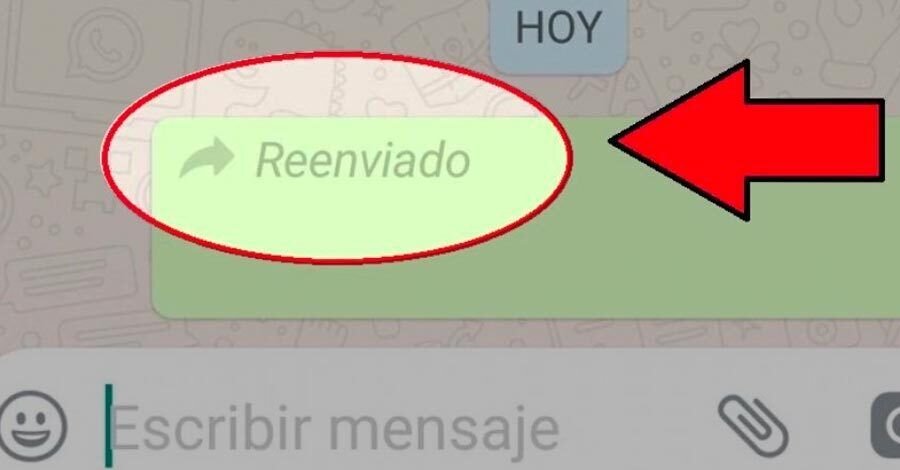
¿Cómo Ocultar el Estado de Reenvío en WhatsApp Plus?WhatsApp Plus permite desactivar la etiqueta de Reenviado en los mensajes reenviados para mayor privacidad.
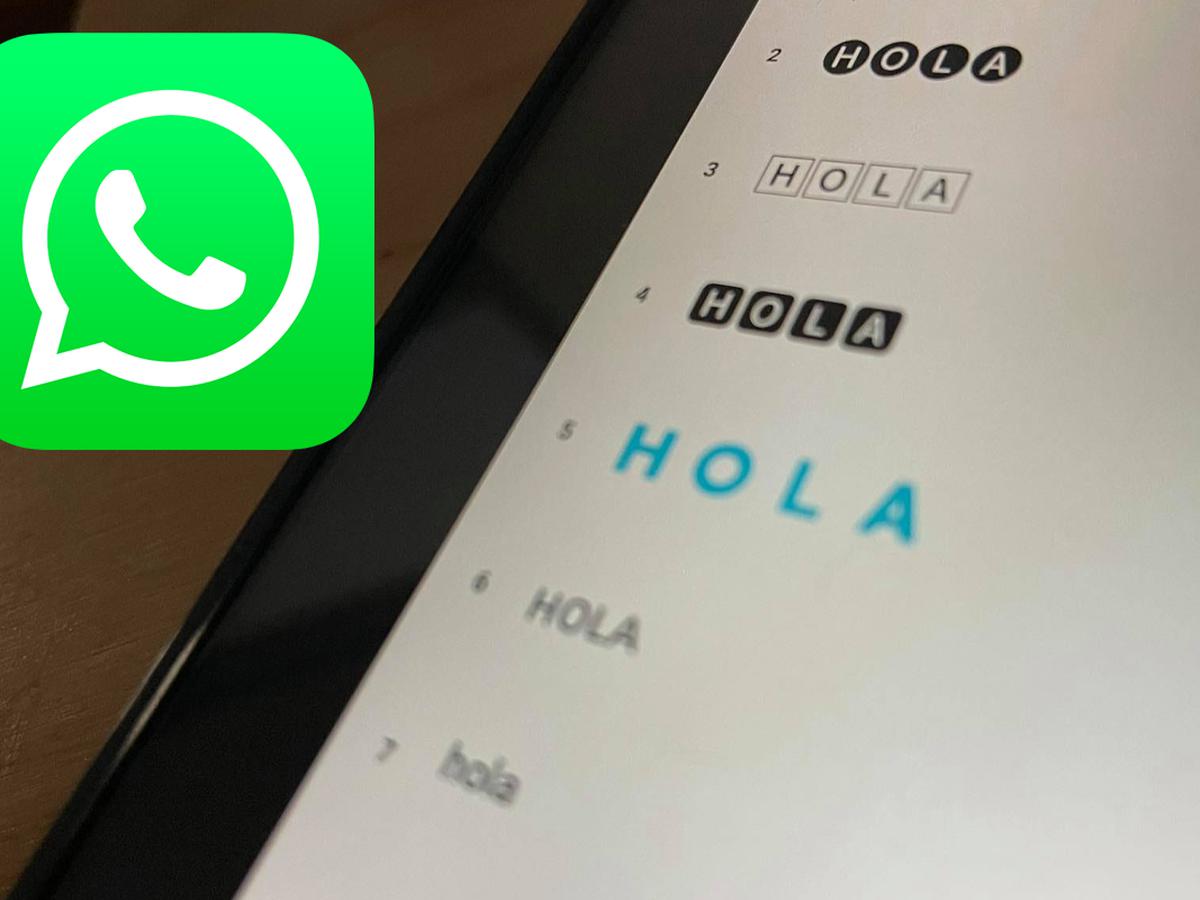
¿Qué son las Variantes Emoji Emocionantes en WhatsApp Plus?WhatsApp Plus ofrece una amplia gama de emojis emocionantes y únicos, incluyendo estilos de iPhone, Facebook, Android O, y más, que puedes utilizar en tus conversaciones.

Reenviar mensajes en WhatsApp Plus sin la etiqueta Reenviado

WhatsApp Plus, conocido por sus funciones adicionales en comparación con la versión oficial de WhatsApp, ofrece una solución interesante para reenviar mensajes sin mostrar la etiqueta Reenviado. Este artículo explica cómo utilizar esta función y comparte otros trucos útiles de WhatsApp Plus.

Cómo Descargar WhatsApp Plus

Antes de explorar las funciones avanzadas de WhatsApp Plus, es necesario descargar e instalar la aplicación. Se recomienda utilizar la versión V17.57 de WhatsApp Plus para acceder a todas sus características. Aquí te explicamos cómo hacerlo:

  1. Descargar e Instalar: Sigue los pasos indicados, descarga Whatsapp Plus, desde este enlace.
  2. Verificar la Versión: Asegúrate de tener la versión V17.57 de WhatsApp Plus para disfrutar de todas las funciones avanzadas.
  3. Disfruta de Whatsapp Plus: Disfruta de las novedades y características únicas que Whatsapp Plus tiene para ti.
DESCARGAR WHATSAPP PLUS

Reenviar Mensajes sin la etiqueta reenviado

WhatsApp Plus ofrece una solución única para reenviar mensajes sin que aparezca la etiqueta Reenviado. Esta función es particularmente útil para aquellos que desean compartir información sin revelar su origen. A continuación, te proporcionamos una guía detallada sobre cómo utilizar esta característica en WhatsApp Plus.

Reenviar mensajes sin la etiqueta reenviado
  1. Abre WhatsApp Plus: Inicia la aplicación en tu dispositivo.
  2. Accede a los Ajustes: Haz clic en el ícono de los tres puntos verticales en la esquina superior derecha.
  3. Ve a Plus configuraciones: En el menú, selecciona Plus configuraciones.
  4. Selecciona Privacidad y seguridad: Busca la opción Privacidad y seguridad.
  5. Encuentra la Sección «Chats»: Dentro de esta sección, encuentra el apartado de chats.
  6. Activa la Opción: Encuentra y activa el interruptor que dice Deshabilitar etiqueta de Re-enviado.

Compartir Imágenes en Máxima Resolución por WhatsApp Plus

Además, WhatsApp Plus te permite enviar imágenes en máxima resolución. Para esto:

  1. Abre WhatsApp Plus en tu celular.
  2. Ve a Plus configuración y luego a Universal.
  3. Selecciona Ajustes y activa la opción Enviar imágenes en máxima resolución.
  4. Ajusta la Calidad: Establece la calidad al máximo (50 MB) para enviar imágenes con la mejor resolución posible.

Recomendaciones Finales

Es importante recordar que, aunque WhatsApp Plus ofrece funciones avanzadas, su uso conlleva ciertos riesgos debido a su naturaleza no oficial. Se recomienda precaución al utilizar esta aplicación y considerar la seguridad y privacidad de tus datos.

FAQ – Preguntas Frecuentes

PreguntaRespuesta
¿Cómo funciona el Planificador de Mensajes en WhatsApp Plus?El Planificador de Mensajes permite programar el envío de mensajes para una fecha y hora específicas, facilitando la gestión de comunicaciones importantes.
¿Es posible cambiar la voz en los mensajes de voz de WhatsApp Plus?Sí, WhatsApp Plus ofrece la función de Cambio de Voz, permitiéndote alterar tu voz en los mensajes de voz para una experiencia más personalizada y divertida.
¿Cómo ocultar el estado de reenvío en WhatsApp Plus?Para ocultar el estado de reenvío, simplemente activa la opción «Deshabilitar etiqueta de Re-enviado» en las configuraciones de privacidad y seguridad de WhatsApp Plus.
¿Qué son las Variantes Emoji Emocionantes en WhatsApp Plus?WhatsApp Plus ofrece una amplia variedad de emojis emocionantes y personalizables, permitiendo a los usuarios expresarse de manera más creativa en sus conversaciones.

WhatsApp Plus: Cómo programar mensajes de forma efectiva

WhatsApp Plus, la versión modificada y no oficial de WhatsApp Messenger, ofrece una amplia gama de herramientas útiles, incluyendo la capacidad de programar mensajes para fechas y horas específicas. Esta funcionalidad es ideal para recordar y enviar saludos en cumpleaños y otras fechas importantes. A continuación, te mostramos cómo hacerlo.

Pasos para Programar Mensajes en WhatsApp Plus

  1. Descarga la Última Versión de WhatsApp Plus: Asegúrate de tener la versión 17.57 de WhatsApp Plus instalada en tu dispositivo.
  2. Abrir WhatsApp Plus: Inicia la aplicación después de haberla actualizado a la última versión.
  3. Acceder al Menú de Opciones: Haz clic en el icono de los tres puntos ubicado en la esquina superior derecha.
  4. Seleccionar Programador de mensajes: Entre las opciones disponibles, elige Programador de mensajes.
  5. Crear un Nuevo Mensaje Programado: Presiona el ícono de la cruz dentro de un círculo verde, ubicado en la esquina inferior derecha.
  6. Configurar el Mensaje Programado: Se abrirá una ventana donde deberás rellenar tres campos: el contacto destinatario, la fecha y hora exactas, y el contenido del mensaje.
  7. Guardar los Cambios: Confirma la programación del mensaje presionando en el check.
  8. Envío Automático: El mensaje se enviará automáticamente en la fecha y hora especificadas.
DESCARGAR WHATSAPP PLUS

Desventajas de Usar WhatsApp Plus en iPhone

Si bien WhatsApp Plus ofrece características atractivas, su uso en dispositivos iPhone conlleva ciertos riesgos:

  1. Seguridad y Privacidad: Al no ser una aplicación oficial, WhatsApp Plus podría contener malware o virus, comprometiendo la seguridad del dispositivo y la privacidad de los datos personales.
  2. Riesgo de Bloqueo de la Cuenta: El uso de aplicaciones no oficiales como WhatsApp Plus puede resultar en un bloqueo permanente de tu cuenta de WhatsApp por parte de Meta.
  3. Falta de Soporte Técnico: Al no ser oficial, WhatsApp Plus carece de soporte técnico para problemas técnicos o errores.
  4. Incompatibilidad con Actualizaciones de WhatsApp: Las actualizaciones de la aplicación oficial pueden ser incompatibles con WhatsApp Plus, impidiendo el acceso a nuevas funciones y mejoras de seguridad.
  5. Inseguridad de los Datos de la Cuenta: Utilizar WhatsApp Plus en iPhone no garantiza la seguridad de los datos de tu cuenta de WhatsApp original.

Recomendaciones Finales

Aunque WhatsApp Plus ofrece herramientas innovadoras como la programación de mensajes, es importante ser consciente de los riesgos asociados con su uso, especialmente en dispositivos iPhone. Siempre es recomendable priorizar la seguridad y la privacidad al elegir aplicaciones de mensajería.

H3: FAQ – Preguntas Frecuentes

¿Es WhatsApp Plus seguro para enviar mensajes bomba?

Si bien ofrece la función de enviar mensajes bomba, la seguridad de WhatsApp Plus no está garantizada al ser una aplicación no oficial.

¿Qué alternativas oficiales existen para programar mensajes?

Actualmente, no hay una función de programación de mensajes en la versión oficial de WhatsApp, pero se pueden utilizar otras alternativas a Whatsapp Plus.

¿Puede WhatsApp Plus afectar la funcionalidad de mi iPhone?

Sí, dado que no es una aplicación oficial, WhatsApp Plus en Iphone podría causar problemas de compatibilidad y seguridad en dispositivos iPhone.

Cómo programar mensajes bomba con WhatsApp Plus: Paso a paso

WhatsApp Plus, una versión no oficial de la famosa aplicación de mensajería, ha ganado popularidad gracias a sus características únicas, entre ellas la capacidad de enviar mensajes bomba. Este artículo explora cómo descargar y utilizar WhatsApp Plus para maximizar su potencial.

Descarga e Instalación de WhatsApp Plus

WhatsApp Plus, una aplicación no oficial y alternativa a la versión original de WhatsApp de Meta, ha captado la atención de millones de usuarios. Aunque su descarga es gratuita, es importante ser conscientes de los posibles riesgos a largo plazo, ya que no es una versión oficial respaldada por Meta.

Pasos para Descargar WhatsApp Plus

  1. Somos tu opción confiable : Si necesitas descargar Whatsapp Plus, sigue este enlace.
  2. Descargar el archivo APK: Selecciona la opción Descargar APK y confirma tu decisión en las ventanas emergentes de Google Chrome.
  3. Instalación desde fuentes desconocidas: Una vez descargado el archivo, procede con la instalación, permitiendo la instalación desde fuentes desconocidas.
DESCARGAR WHATSAPP PLUS

Advertencia: Al ser una aplicación no oficial, su descarga e instalación podrían implicar riesgos de seguridad para tu dispositivo.

Cómo Enviar Mensajes Bomba con WhatsApp Plus

WhatsApp Plus, una versión alternativa y no oficial de WhatsApp, ofrece a los usuarios una variedad de características únicas, incluyendo la opción de enviar mensajes bomba. Este artículo proporciona una guía detallada sobre cómo utilizar esta función para captar la atención de tus contactos.

Envío Detallado de Mensajes Bomba en WhatsApp Plus

Enviar un mensaje bomba a través de WhatsApp Plus es un proceso sencillo pero efectivo. Estos mensajes son útiles para asegurarse de que tu mensaje no pase desapercibido.

Pasos para Enviar Mensajes Bomba

  1. Abrir WhatsApp Plus: Inicia la aplicación y selecciona el chat al que deseas enviar el mensaje bomba.
  2. Acceder a la Función: Busca la burbuja flotante de color verde en la parte superior del chat.
  3. Introducir el Mensaje: En la sección Escriba su mensaje, ingresa el texto que deseas enviar.
  4. Elegir la Cantidad de Repeticiones: En el campo Cantidad, especifica el número de veces que deseas que se repita el mensaje.
  5. Enviar el Mensaje Bomba: Presiona el botón Bomba para enviar el mensaje repetidamente.

Estos pasos permitirán que el teléfono del receptor suene o vibre múltiples veces, lo que garantiza que tu mensaje sea visto.

Precauciones y Consideraciones

Aunque el uso de mensajes bomba puede ser divertido, es importante usarlos con responsabilidad y consideración hacia los demás. Además, como WhatsApp Plus no es una aplicación oficial, su uso puede conllevar ciertos riesgos, incluyendo la posibilidad de ser baneado de la plataforma oficial de WhatsApp.

Recomendaciones Finales

WhatsApp Plus ofrece funciones interesantes y únicas, como los mensajes bomba, que pueden ser efectivos para llamar la atención de alguien. Sin embargo, es crucial ser consciente de los riesgos asociados con su uso y descargar la aplicación de fuentes confiables. La responsabilidad y el respeto por la privacidad de los demás deben ser siempre una prioridad.

FAQ – Preguntas Frecuentes

¿Qué es el Planificador de Mensajes en WhatsApp Plus?

El Planificador de Mensajes es una función que permite programar el envío de mensajes para una fecha y hora específicas, facilitando la gestión de comunicaciones importantes.

¿Cómo Funciona el Cambio de Voz en WhatsApp Plus?

El Cambio de Voz en WhatsApp Plus permite alterar tu voz en los mensajes de voz, ofreciendo varias opciones divertidas y creativas para personalizar tus mensajes.

¿Es Posible Ocultar el Estado de Reenvío en WhatsApp Plus?

Sí, con WhatsApp Plus puedes ocultar el estado de reenvío en tus mensajes, lo que permite reenviar mensajes sin que aparezca la etiqueta «Reenviado».

¿Qué son las Variantes Emoji Emocionantes en WhatsApp Plus?

WhatsApp Plus ofrece una gama de variantes emoji emocionantes, permitiendo a los usuarios expresarse de manera más creativa y personalizada en sus conversaciones.

Maximiza tu Privacidad con WhatsApp Plus: Una Guía Completa | 3 Febrero del 2024

WhatsApp Plus ha emergido como una alternativa intrigante a la versión oficial de WhatsApp, brindando una gama de funcionalidades adicionales que prometen mejorar la experiencia del usuario. Entre sus atributos más destacados se encuentra la función de privacidad avanzada, un elemento crucial para aquellos que valoran la discreción en sus comunicaciones.

Funciones Clave de Privacidad en WhatsApp Plus:

  1. Ocultación de Estado en Línea y Última Conexión: Esta característica permite a los usuarios de WhatsApp Plus mantener su presencia en la app en privado, ocultando su estado en línea y la última vez que estuvieron conectados.
  2. Control de Confirmaciones de Lectura y Estado de Escritura: Los usuarios pueden leer mensajes sin enviar confirmaciones de lectura y ocultar su estado de escritura, ofreciendo un nivel adicional de privacidad.
  3. Privacidad en la Grabación de Mensajes de Voz: Esta función, a menudo pasada por alto, permite a los usuarios grabar mensajes de voz sin revelar su actividad a otros.

¿En qué consiste la función de privacidad avanzada de WhatsApp Plus?

Ocultación de estado en línea y última conexión

La capacidad de ocultar el estado en línea y la última hora de conexión ofrece a los usuarios un control sin precedentes sobre su visibilidad dentro de la app. Estas opciones permiten a los individuos mantener su actividad privada, evitando que otros usuarios conozcan su disponibilidad o patrones de uso.

Gestión de confirmaciones de lectura y estado de escritura

Otra característica relevante es la opción de ocultar los ticks de lectura. Esta funcionalidad permite a los usuarios leer mensajes sin enviar una confirmación de lectura, lo que aporta una capa adicional de privacidad. Del mismo modo, la posibilidad de ocultar el estado de escribiendo evita que otros sepan cuándo el usuario está redactando un mensaje, añadiendo un nivel más de discreción.

Privacidad en la Grabación de Mensajes de Voz

Un aspecto a menudo subestimado pero igualmente importante es la capacidad de ocultar el estado de grabación de mensajes de voz. Esta función es especialmente valiosa para aquellos que prefieren comunicarse a través de mensajes de voz pero desean mantener este acto privado.

Importancia de la Función de Privacidad Avanzada

Este conjunto de características resalta la importancia de la privacidad en las comunicaciones digitales. En una era donde la información personal es altamente valorada, herramientas como WhatsApp Plus ofrecen un refugio seguro para aquellos preocupados por su privacidad digital.

Activación de las Funciones de Privacidad

Para activar estas opciones en WhatsApp Plus, los usuarios deben seguir un proceso simple: instalar la aplicación, acceder al menú de privacidad, y seleccionar las configuraciones deseadas. Este proceso intuitivo hace que la personalización de la privacidad sea accesible para todos los usuarios.

La función de privacidad avanzada de WhatsApp Plus representa un avance significativo en la protección de la privacidad de los usuarios. Su implementación permite a los individuos manejar su visibilidad y la información que comparten, garantizando una experiencia de mensajería más segura y privada.

Cómo superar el límite de envío de imágenes en WhatsApp Plus

WhatsApp Plus se ha convertido en una solución efectiva para aquellos usuarios de Android insatisfechos con las limitaciones de la aplicación estándar de WhatsApp, especialmente en lo que respecta al envío de imágenes. Este mod APK ofrece una funcionalidad extendida, permitiendo enviar hasta 2500 imágenes de una sola vez.

Pasos para desbloquear el Límite de imágenes en WhatsApp Plus

Descarga e Instalación de WhatsApp Plus

  1. Descargar el archivo APK de WhatsApp Plus desde nuestra página web.
  2. Instalar la aplicación en tu dispositivo Android, asegurándote de permitir la instalación desde fuentes desconocidas si es necesario.

Configuración y activación del límite extendido

  1. Verifica tu número de WhatsApp con un código OTP.
  2. En la pantalla principal de WhatsApp Plus, selecciona el ícono de configuración en la parte superior.
  3. Dentro de la Configuración WhatsApp Plus, accede a la sección ‘Universal’.
  4. Busca la opción para Desactivar el límite de uso compartido de imágenes y actívala.

Reinicio y uso

  1. Reinicia WhatsApp Plus para que los cambios tengan efecto.
  2. Ahora podrás compartir hasta 2500 imágenes simultáneamente con tus contactos.

Superando el Límite de Envío de Imágenes en WhatsApp Plus

WhatsApp Plus, una versión modificada de WhatsApp para Android, no solo permite el envío de mensajes de texto sino también la compartición de archivos multimedia como videos, audios y documentos. Un aspecto clave es la compresión de imágenes para ahorrar espacio de almacenamiento​​.

Pasos Para Enviar Imágenes en Alta Resolución

Configuración en WhatsApp Plus

  1. Accede a WhatsApp Plus en tu dispositivo Android.
  2. Presiona el ícono de los tres puntos ubicado en la esquina superior derecha.
  3. Selecciona «Plus configuración».
  4. Ve a la sección «Universal» y luego a «Ajustes».
  5. Activa la opción «Enviar imágenes en máxima resolución».
  6. Desliza la barra hasta el límite máximo de 50 MB​​.

Beneficios de esta Configuración

  • Envío de imágenes sin compresión, manteniendo la calidad original.
  • Capacidad de compartir imágenes de hasta 50 MB, superando el límite estándar.
  • Mejora en la experiencia de usuario al compartir fotografías de alta calidad.

Beneficios adicionales de WhatsApp Plus compartiendo imágenes

  • Envío de imágenes en alta resolución de hasta 4 MB cada una.
  • Personalización y mejoras en la interfaz y experiencia de usuario.

Conclusión y llamado a la acción

WhatsApp Plus ofrece una alternativa robusta y versátil para superar las limitaciones de la aplicación estándar de WhatsApp. Descarga WhatsApp Plus hoy y experimenta la libertad de compartir sin restricciones.

FAQ

Q: ¿Es seguro usar WhatsApp Plus? A: Si bien WhatsApp Plus no es una aplicación oficial, muchos usuarios la consideran segura. Sin embargo, se recomienda descargarla desde fuentes confiables.

Q: ¿Puedo usar mi cuenta existente de WhatsApp en WhatsApp Plus? A: Sí, puedes verificar tu número de WhatsApp existente en WhatsApp Plus.

Exploremos por qué WhatsApp Plus es el favorito de los usuarios

En el vasto mundo de las aplicaciones de mensajería, WhatsApp Plus V50.32 emerge como una alternativa intrigante a la versión oficial de WhatsApp. A medida que profundizamos en sus características distintivas, se revelan aspectos que posicionan a WhatsApp Plus en un nivel superior, ofreciendo a los usuarios una experiencia más allá de la norma.

Variedad Ilimitada: Personalización Avanzada

Su capacidad para brindar opciones de personalización avanzadas es una joya destacada. A diferencia de la versión oficial que se adhiere a una interfaz estándar y simplificada, WhatsApp Plus permite a los usuarios sumergirse en un mundo de temas y estilos diversos. Esta libertad estética transforma la experiencia de usuario, proporcionando una plataforma única para expresar la individualidad.

Privacidad Empoderada en WhatsApp Plus

Aquí es donde WhatsApp Plus sobresale significativamente. Ofrece opciones avanzadas de privacidad, permitiendo a los usuarios ocultar su estado en línea y desactivar las confirmaciones de lectura. Esta funcionalidad otorga un control excepcional sobre la visibilidad de la información personal, algo que la versión oficial no proporciona en la misma medida.

Enviando sin Barreras: Libertad en el Envío de Archivos

Rompe las restricciones al admitir el envío de archivos de gran tamaño. Mientras que la versión oficial establece límites más estrictos, WhatsApp Plus permite a los usuarios compartir archivos voluminosos, facilitando la transmisión de contenido más completo y detallado.

Ritmo Propio: Actualizaciones y Soporte Singular en WhatsApp Plus

Aunque las actualizaciones son menos frecuentes y el soporte técnico es más limitado en comparación con la versión oficial, WhatsApp Plus tiene su propio ritmo. Esta característica puede ser atractiva para aquellos que buscan estabilidad sin el bombardeo constante de actualizaciones.

El Dilema de la Seguridad en WhatsApp Plus

Si bien ofrece personalización avanzada, podría presentar riesgos de seguridad adicionales en comparación con la versión oficial. Este aspecto destaca la necesidad de una evaluación cuidadosa, ya que la libertad estilística no debe comprometer la seguridad de la información.

Si quieres comprobar estas maravillosas funciones por ti mismo, te invitamos a probar este APK en el siguiente enlace de descarga.

Cómo cambiar la fuente de letra con WhatsApp Plus

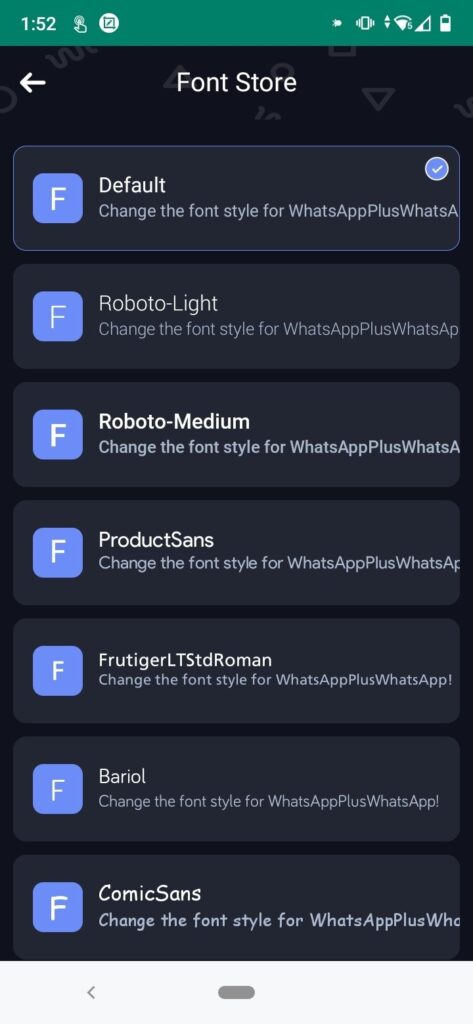
¿Quieres cambiar la fuente en WhatsApp Plus? WhatsApp Azul o mejor conocida como la versión «Plus» representa una evolución notable del conocido WhatsApp. Esta versión avanzada ofrece una gama de características de personalización únicas, destacándose por su capacidad de modificar la fuente de texto, lo que la hace una herramienta indispensable para aquellos que buscan un toque personal en sus aplicaciones de mensajería.

Pasos sencillos para cambiar la fuente

Paso a paso: Personalizando tu chat

Cambiar la fuente en WhatsApp Plus es un proceso rápido y sencillo. Aquí te explicamos cómo hacerlo:

  1. Abrir WhatsApp Plus: Inicia la aplicación y dirígete al menú de ‘Tema’.
  2. Acceder a Estilo de Texto: En el menú, selecciona ‘Estilo’, y luego ‘Texto’.
  3. Elección de la Fuente: Escoge entre una variedad de fuentes disponibles.
  4. Guardar Cambios: Una vez elegida la fuente, guarda los cambios para aplicar la nueva configuración.
Cómo cambiar la fuente de letra en WhatsApp Plus
Cómo cambiar la fuente de letra

Ejemplo práctico

Imagina que deseas cambiar la fuente en el tema ‘Azul Oscuro’. Simplemente sigue los pasos anteriores, seleccionando este tema en particular. Podrás elegir entre diferentes estilos de fuentes para darle un aspecto único a tus chats.

Como has visto, personalizar la fuente en WhatsApp Plus es fácil y rápido. Siguiendo estos sencillos pasos, podrás disfrutar de una interfaz renovada y más acorde a tus gustos personales.

Tutorial adicional: Más allá de la fuente

No te limites a cambiar solo la fuente. WhatsApp Plus te ofrece un abanico de opciones para personalizar completamente tu experiencia de chat. Explora las distintas configuraciones de temas, colores y más para hacer de tu WhatsApp Plus algo realmente tuyo.

Pasos para una Personalización Completa

  1. Ajustes de Cuenta: Inicia en ‘Ajustes de la cuenta’.
  2. Temas y Chats: Selecciona ‘Temas y Chats’.
  3. Opciones de Fuente: Haz clic en ‘Letra’ y explora las opciones disponibles.

FAQ Potenciales:

PreguntaRespuesta
¿Es seguro cambiar la fuente en WhatsApp Plus?Sí, cambiar la fuente en WhatsApp Plus es seguro y no afecta la funcionalidad de la app.
¿Puedo revertir los cambios de fuente en cualquier momento?Absolutamente, puedes cambiar o revertir tu elección de fuente en cualquier momento desde los ajustes de la aplicación.
¿Cuáles son los pasos para cambiar la fuente en WhatsApp Plus?Para cambiar la fuente en WhatsApp Plus, sigue los pasos que te dejamos en este artículo.
¿Hay alguna limitación en la selección de fuentes?No, generalmente no hay limitaciones en la selección de fuentes en WhatsApp Plus, pero asegúrate de obtener fuentes de fuentes confiables.
¿Puedo personalizar el tamaño de la fuente también?Sí, en muchos casos, puedes personalizar tanto la fuente como su tamaño en WhatsApp Plus.
¿Cómo puedo restaurar la fuente predeterminada?Puedes restaurar la fuente predeterminada siguiendo estos pasos: [insertar pasos].
¿Existe algún riesgo de seguridad al cambiar la fuente?Cambiar la fuente en WhatsApp Plus no debería representar un riesgo de seguridad, siempre que descargues fuentes de fuentes seguras.
¿WhatsApp Plus es una aplicación oficial de WhatsApp?No, WhatsApp Plus no es una aplicación oficial de WhatsApp y puede no ser compatible con todas las características de la aplicación oficial.
¿Qué otras personalizaciones puedo hacer en WhatsApp Plus?WhatsApp Plus ofrece diversas opciones de personalización, como temas, colores y más. Puedes explorar las opciones en los ajustes de la aplicación.

Cómo cambiar el color del ícono de WhatsApp

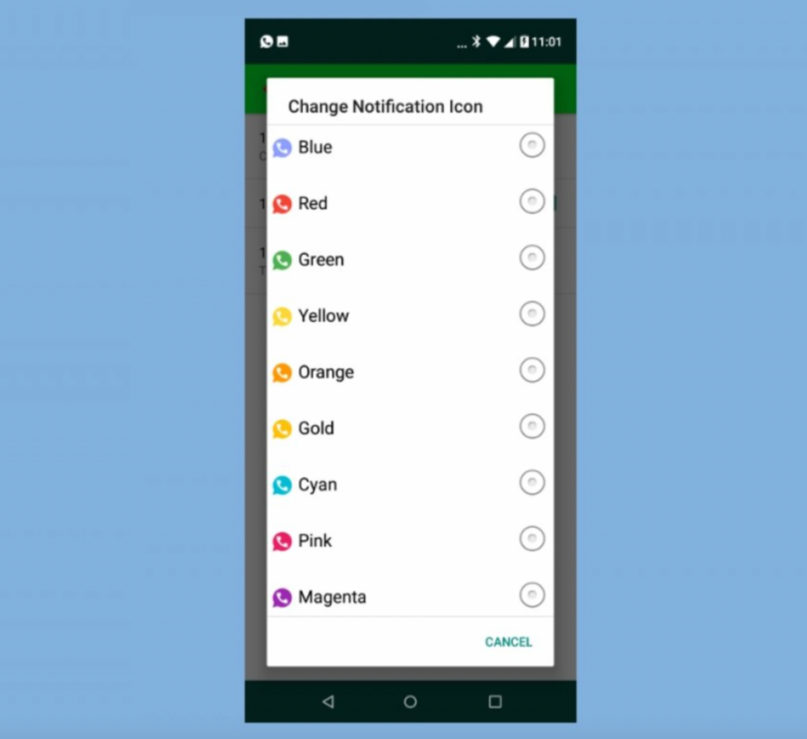
¿Quieres cambiar el color del icono de WhatsApp Plus? En un mundo donde la comunicación digital se ha vuelto esencial, WhatsApp Plus emerge como una joya oculta en el reino de las aplicaciones de mensajería. La versión 2023 de WhatsApp Plus, exclusiva para dispositivos Android, introduce una característica innovadora: la personalización del color del icono, un detalle que enriquece la experiencia del usuario.

WhatsApp Plus: Personalización al Máximo

WhatsApp Plus, una extensión no oficial de la conocida plataforma de mensajería WhatsApp, ha capturado la atención de los usuarios por sus funciones únicas, especialmente la opción de cambiar el color del icono de la aplicación. Esta funcionalidad permite a los usuarios elegir entre una variedad de colores vibrantes como gris, azul, naranja, rojo, rosa y morado.

Pasos para Cambiar el Color del Icono en WhatsApp Plus:

  1. Realizar una copia de seguridad de tus chats.
  2. Descargar e instalar WhatsApp Plus.
  3. Acceder al menú ‘Universal’, luego a ‘Estilos’ y seleccionar ‘Íconos’.
  4. Escoger el color deseado para el icono.
Cómo cambiar el color del icono de WhatsApp

Explorando las Funcionalidades de Personalización

La personalización en WhatsApp Plus va más allá de cambiar el color del icono. Incluye ajustes en la configuración general y en los chats individuales, ofreciendo una experiencia única y personalizada.

Funciones Avanzadas de WhatsApp Plus:

  • Envío y recepción de archivos de hasta 50 MB.
  • Activación del modo oscuro para una mejor experiencia visual.
  • Posibilidad de desactivar la confirmación de lectura y elegir contactos específicos para esta función.
  • Programación de mensajes para una gestión eficiente del tiempo.
  • Un catálogo ampliado de emojis para expresar cada emoción.

Compatibilidad con Dispositivos: WhatsApp Plus funciona óptimamente en varios dispositivos, incluyendo marcas populares como Huawei, LG, Samsung, ZTE, Alcatel, y los modelos iPhone 6 y 6s.

WhatsApp Plus 2023 se distingue por su capacidad de personalización, ofreciendo a los usuarios una manera creativa y dinámica de comunicarse. Esta versión de la aplicación no solo mejora la experiencia de mensajería, sino que también permite a los usuarios expresar su estilo único.


FAQ

PreguntaRespuesta
¿Es seguro cambiar la fuente en WhatsApp Plus?Sí, cambiar la fuente en WhatsApp Plus es seguro y no afecta la funcionalidad de la app.
¿Puedo revertir los cambios de fuente en cualquier momento?Absolutamente, puedes cambiar o revertir tu elección de fuente en cualquier momento desde los ajustes de la aplicación.
¿Cuáles son los pasos para cambiar la fuente en WhatsApp Plus?Para cambiar la fuente en WhatsApp Plus, sigue estos pasos: [insertar pasos].
¿Hay alguna limitación en la selección de fuentes?No, generalmente no hay limitaciones en la selección de fuentes en WhatsApp Plus, pero asegúrate de obtener fuentes de fuentes confiables.
¿Existe algún riesgo de seguridad al cambiar la fuente?Cambiar la fuente en WhatsApp Plus no debería representar un riesgo de seguridad, siempre que descargues fuentes de fuentes seguras.
¿WhatsApp Plus es una aplicación oficial de WhatsApp?No, WhatsApp Plus no es una aplicación oficial de WhatsApp y puede no ser compatible con todas las características de la aplicación oficial.
¿Es seguro cambiar el color del icono en WhatsApp Plus?Sí, cambiar el color del icono es un proceso seguro, siempre que se utilice la última versión de la APK de WhatsApp Plus.
¿Qué opciones de personalización adicionales ofrece WhatsApp Plus?Además del cambio de color del icono, WhatsApp Plus ofrece personalización en los chats, modos oscuros, programación de mensajes y una gama más amplia de emojis.

WhatsApp Plus 50.32

Con la llegada de WhatsApp Plus 50.32, las expectativas sobre las aplicaciones de mensajería han alcanzado nuevas alturas. Esta versión ha marcado un hito en términos de personalización y funcionalidades, pero ¿qué sigue en el horizonte para las aplicaciones de mensajería?

DESCARGAR WHATSAPP PLUS 50.32

Si no funciona el botón puedes descargar el APK dando clic aquí.

Innovaciones en Personalización

WhatsApp Plus V50.32 ha establecido un nuevo estándar en personalización. En el futuro, esperamos ver una mayor personalización, permitiendo a los usuarios no solo cambiar temas y fondos, sino también alterar la interfaz de usuario y la funcionalidad a niveles más profundos.

Realidad Aumentada y Mensajería

La integración de la realidad aumentada (RA) en las aplicaciones de mensajería podría ser el próximo gran paso. Esto podría incluir desde filtros de RA en videollamadas hasta la posibilidad de compartir experiencias de RA en tiempo real.

Mayor Enfoque en la Privacidad y Seguridad

La seguridad y la privacidad seguirán siendo una prioridad máxima. Las futuras aplicaciones de mensajería podrían ofrecer encriptación más robusta y opciones de privacidad personalizables para proteger la información del usuario.

Automatización e Inteligencia Artificial

La IA y la automatización jugarán un papel crucial en la mensajería futura. Desde respuestas automáticas inteligentes hasta asistentes de IA integrados, estas características mejorarán la eficiencia y la experiencia del usuario.

Integración Multidispositivo y Multiplataforma

La capacidad de sincronizar chats y datos en múltiples dispositivos y plataformas será cada vez más común, proporcionando una experiencia de usuario fluida y coherente.

Mensajería basada en Blockchain

La tecnología blockchain podría ser implementada para crear aplicaciones de mensajería descentralizadas, ofreciendo un nivel de seguridad y transparencia sin precedentes.

Impacto de las Redes 5G

Con la expansión de las redes 5G, las aplicaciones de mensajería experimentarán mejoras significativas en velocidad y calidad, especialmente en videollamadas y transferencia de archivos grandes.

Las futuras aplicaciones de mensajería se perfilan para ser más personalizadas, seguras, integradas y tecnológicamente avanzadas. Mientras WhatsApp Plus V.50.32 ha sentado las bases, el futuro de la mensajería promete ser aún más emocionante y revolucionario.