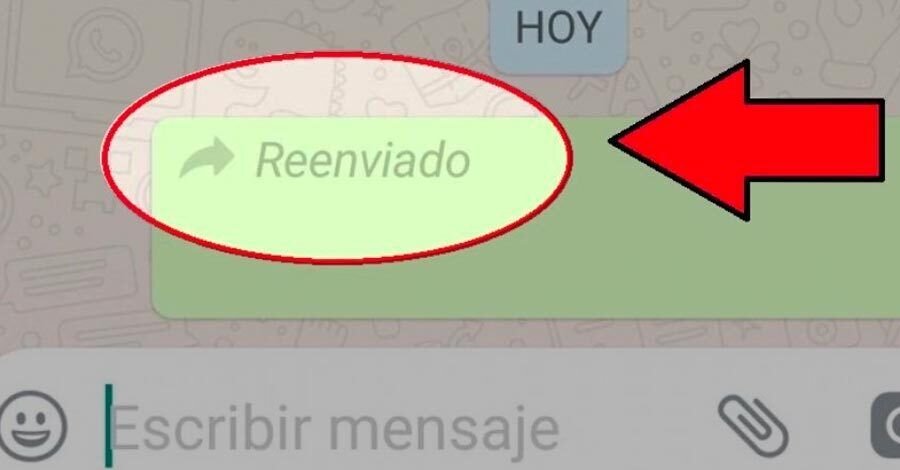
WhatsApp Plus, conocido por sus funciones adicionales en comparación con la versión oficial de WhatsApp, ofrece una solución interesante para reenviar mensajes sin mostrar la etiqueta Reenviado. Este artículo explica cómo utilizar esta función y comparte otros trucos útiles de WhatsApp Plus.
Cómo Descargar WhatsApp Plus
Antes de explorar las funciones avanzadas de WhatsApp Plus, es necesario descargar e instalar la aplicación. Se recomienda utilizar la versión V17.57 de WhatsApp Plus para acceder a todas sus características. Aquí te explicamos cómo hacerlo:
- Descargar e Instalar: Sigue los pasos indicados, descarga Whatsapp Plus, desde este enlace.
- Verificar la Versión: Asegúrate de tener la versión V17.57 de WhatsApp Plus para disfrutar de todas las funciones avanzadas.
- Disfruta de Whatsapp Plus: Disfruta de las novedades y características únicas que Whatsapp Plus tiene para ti.
Reenviar Mensajes sin la etiqueta reenviado
WhatsApp Plus ofrece una solución única para reenviar mensajes sin que aparezca la etiqueta Reenviado. Esta función es particularmente útil para aquellos que desean compartir información sin revelar su origen. A continuación, te proporcionamos una guía detallada sobre cómo utilizar esta característica en WhatsApp Plus.
- Abre WhatsApp Plus: Inicia la aplicación en tu dispositivo.
- Accede a los Ajustes: Haz clic en el ícono de los tres puntos verticales en la esquina superior derecha.
- Ve a Plus configuraciones: En el menú, selecciona Plus configuraciones.
- Selecciona Privacidad y seguridad: Busca la opción Privacidad y seguridad.
- Encuentra la Sección «Chats»: Dentro de esta sección, encuentra el apartado de chats.
- Activa la Opción: Encuentra y activa el interruptor que dice Deshabilitar etiqueta de Re-enviado.
Compartir Imágenes en Máxima Resolución por WhatsApp Plus
Además, WhatsApp Plus te permite enviar imágenes en máxima resolución. Para esto:
- Abre WhatsApp Plus en tu celular.
- Ve a Plus configuración y luego a Universal.
- Selecciona Ajustes y activa la opción Enviar imágenes en máxima resolución.
- Ajusta la Calidad: Establece la calidad al máximo (50 MB) para enviar imágenes con la mejor resolución posible.
Recomendaciones Finales
Es importante recordar que, aunque WhatsApp Plus ofrece funciones avanzadas, su uso conlleva ciertos riesgos debido a su naturaleza no oficial. Se recomienda precaución al utilizar esta aplicación y considerar la seguridad y privacidad de tus datos.
FAQ – Preguntas Frecuentes
| Pregunta | Respuesta |
|---|---|
| ¿Cómo funciona el Planificador de Mensajes en WhatsApp Plus? | El Planificador de Mensajes permite programar el envío de mensajes para una fecha y hora específicas, facilitando la gestión de comunicaciones importantes. |
| ¿Es posible cambiar la voz en los mensajes de voz de WhatsApp Plus? | Sí, WhatsApp Plus ofrece la función de Cambio de Voz, permitiéndote alterar tu voz en los mensajes de voz para una experiencia más personalizada y divertida. |
| ¿Cómo ocultar el estado de reenvío en WhatsApp Plus? | Para ocultar el estado de reenvío, simplemente activa la opción «Deshabilitar etiqueta de Re-enviado» en las configuraciones de privacidad y seguridad de WhatsApp Plus. |
| ¿Qué son las Variantes Emoji Emocionantes en WhatsApp Plus? | WhatsApp Plus ofrece una amplia variedad de emojis emocionantes y personalizables, permitiendo a los usuarios expresarse de manera más creativa en sus conversaciones. |