Cómo evitar la suspensión de tu cuenta de WhatsApp antes del 3 de Febrero 2024

En la era digital, plataformas como WhatsApp se han convertido en herramientas indispensables para la comunicación personal y profesional. Con la fecha límite del 3 de Febrero de 2024 acercándose, es crucial comprender y evitar ciertas prácticas que podrían llevar a la suspensión de tu cuenta. Esta guía detallada ofrece estrategias y consejos para mantener tu cuenta activa y segura.

Entendiendo las Normas de WhatsApp

WhatsApp y su Política de Uso: La clave para evitar la suspensión es comprender y respetar las normas de WhatsApp. Estas reglas están diseñadas para asegurar una experiencia segura y respetuosa para todos los usuarios.

Evita Compartir Contenidos Explícitos

La Importancia de la Moderación en los Contenidos: El envío de contenidos explícitos es una violación directa de los términos de servicio de WhatsApp. Esta práctica no solo pone en riesgo tu cuenta, sino que también afecta la experiencia de otros usuarios.

Estrategias para Mantener Conversaciones Apropiadas

  • Revisión de Contenidos: Antes de enviar un archivo, asegúrate de que sea apropiado y no viole las normas de la plataforma.
  • Reporte de Contenidos Inapropiados: Si recibes contenido explícito, repórtalo inmediatamente a WhatsApp.

El Peligro del Spam y Mensajes Masivos

Reconociendo y Evitando el Spam: Enviar el mismo mensaje a múltiples contactos puede ser interpretado como spam. Esta práctica, aunque común, puede llevar a advertencias o incluso a la suspensión de la cuenta.

Consejos para evitar ser marcado como spam

  • Personalización de Mensajes: Personaliza tus mensajes en lugar de enviar textos genéricos a múltiples destinatarios.
  • Limita la Frecuencia de Envíos: Evita enviar una gran cantidad de mensajes en un corto período de tiempo.

Uso de aplicaciones de terceros: Un riesgo innecesario

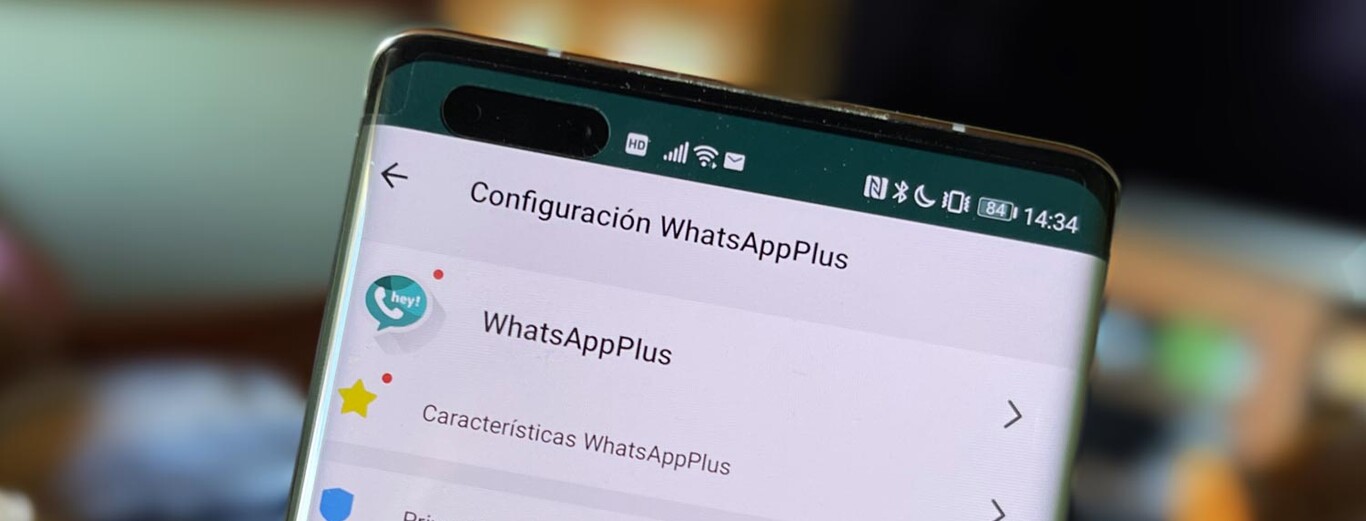
Las Consecuencias del Uso de Aplicaciones No Oficiales: El uso de aplicaciones modificadas como WhatsApp Plus o GB WhatsApp es una violación directa de los términos de servicio. Estas aplicaciones pueden alterar el funcionamiento de WhatsApp y comprometer la seguridad de tu cuenta y tus datos.

Alternativas Seguras

  • Funciones Oficiales de WhatsApp: Aprovecha las funciones y personalizaciones que ofrece la aplicación oficial.
  • Actualizaciones Regulares: Mantén tu aplicación actualizada para disfrutar de las últimas características y mejoras de seguridad.

Cautela con el reenvío de mensajes

Reenvío Responsable: Aunque reenviar mensajes es una práctica común, hacerlo indiscriminadamente puede ser problemático. WhatsApp limita el reenvío de mensajes a más de cinco personas para combatir la desinformación y el spam.

Mejores prácticas para reenviar mensajes

  • Uso de Listas de Difusión: Para enviar un mensaje a múltiples contactos, utiliza la función de lista de difusión. Esto te permite enviar el mismo mensaje a varios destinatarios sin crear una cadena de reenvío.

Conclusión: Mantén tu cuenta segura

Siguiendo estas pautas, puedes minimizar el riesgo de que tu cuenta de WhatsApp sea suspendida. Recuerda, la clave está en el uso responsable y consciente de la plataforma.

Preguntas frecuentes

¿Cómo puedo saber si he violado alguna norma de WhatsApp? WhatsApp te notificará si tu cuenta está en riesgo de suspensión. Presta atención a estas advertencias y ajusta tu comportamiento en la plataforma.

¿Puedo recuperar mi cuenta si es suspendida? Depende de la gravedad de la violación. Para infracciones menores, es posible recuperar la cuenta siguiendo un proceso específico proporcionado por WhatsApp.

Cómo quitar la publicidad de WhatsApp Plus

WhatsApp Plus se ha convertido en una alternativa popular para usuarios que buscan más funcionalidades que el WhatsApp estándar. Sin embargo, la publicidad puede ser un obstáculo. Esta guía avanzada te mostrará cómo eliminar los anuncios de manera efectiva.

Entendiendo la Publicidad en WhatsApp Plus

¿Por qué hay anuncios?

Los desarrolladores de WhatsApp Plus incluyen anuncios como modelo de monetización. Aunque no es constante, afecta a algunos usuarios.

Impacto de los Anuncios en la Experiencia del Usuario

Tabla comparativa del impacto:

AspectoCon AnunciosSin Anuncios
Velocidad de la AppMás lentaMás rápida
Uso de DatosMayorMenor
Experiencia de UsuarioInterrumpidaFluida
Tabla de comparación para usaurios

Métodos para Eliminar Anuncios en WhatsApp Plus

1. Desactivación de Actualizaciones Automáticas

  • Paso a Paso:
    • Entra en la configuración de WhatsApp Plus.
    • Busca la opción de actualización automática y desactívala.

2. Bloqueo de Notificaciones

  • Cómo Hacerlo:
    • Abre ‘Ajustes’ en tu móvil.
    • Ve a ‘Notificaciones’ y selecciona WhatsApp Plus.
    • Desactiva las notificaciones.

3. Uso de Aplicaciones Bloqueadoras de Anuncios

  • Lista de Aplicaciones Recomendadas:
    • Adblock Plus: Bloquea anuncios y ventanas emergentes.
    • AdGuard: Ofrece seguridad y bloqueo de anuncios.
    • AdAway: Personalización manual para bloquear anuncios específicos.

Comparación de Aplicaciones Bloqueadoras de Anuncios

AplicaciónCaracterísticasVentajasDisponibilidad
Adblock PlusBloqueo de anuncios y ventanas emergentesGratuito y fácil de usarPlay Store
AdGuardBloqueo y seguridad en navegaciónProtege la privacidadPlay Store
AdAwayPersonalización manual de bloqueoAhorro de datosF-Droid

Consejos Adicionales para Mejorar la Experiencia en WhatsApp Plus

  • Optimiza el uso de datos desactivando descargas automáticas de multimedia.
  • Personaliza los tonos de notificación para diferenciar mensajes importantes.

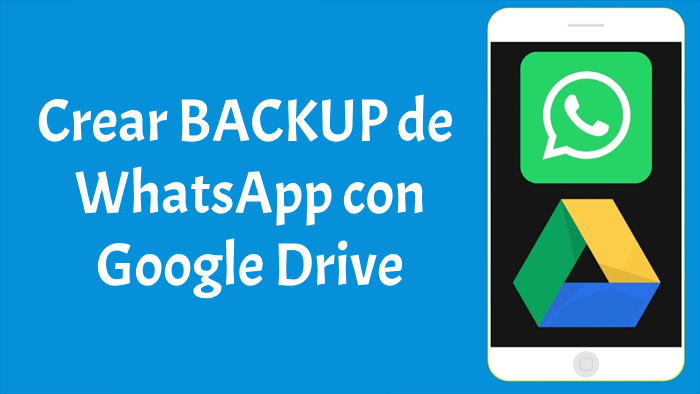
Cómo crear y utilizar una copia de seguridad WhatsApp en Google Drive

En la era digital, mantener seguros nuestros datos es crucial. Entre las aplicaciones más utilizadas para la comunicación, WhatsApp destaca, ofreciendo la posibilidad de almacenar copias de seguridad en Google Drive. Este artículo te guiará sobre cómo encontrar y usar estas copias de seguridad para proteger tus conversaciones.

Ubicación de la copia de seguridad en Google Drive

Configuración en Google Drive

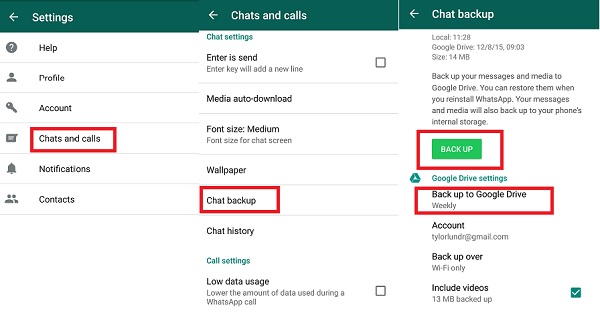
Las copias de seguridad de WhatsApp se almacenan en una sección no visible del Google Drive llamada Application Data. Para acceder a ellas, es necesario seguir estos pasos:

  1. Entrar a Google Drive: Inicia sesión y dirígete a la configuración (icono de rueda dentada).
  2. Sección de Administración de Aplicaciones: Aquí encontrarás la lista de aplicaciones sincronizadas con Google Drive, incluyendo WhatsApp.
WhatsApp backup con Google Drive

Importancia de los datos almacenados

Estos datos son esenciales para recuperar tus conversaciones en caso de cambiar de dispositivo o reinstalar la aplicación. La sincronización automática asegura que tus datos estén siempre actualizados.

Gestión de la copia de seguridad

Desconexión y consecuencias

Al desconectar WhatsApp de Google Drive, se interrumpe la creación de nuevas copias de seguridad. Es importante recordar que al hacer esto, se eliminan los datos existentes, lo que podría significar la pérdida de información relevante si no se realiza una copia de seguridad previa.

Recuperación de Datos

Para restaurar una copia de seguridad, simplemente reinstala WhatsApp y sigue los pasos para recuperar datos desde Google Drive. Esta función es vital cuando cambias de teléfono o has borrado la aplicación accidentalmente.

Consideraciones de seguridad

Protección de tu privacidad

Es crucial mantener la seguridad de tu cuenta de WhatsApp para evitar accesos no autorizados, especialmente al utilizar funciones como WhatsApp Web.

FAQ

PreguntaRespuesta
¿Cómo verificar si WhatsApp está sincronizado?En la aplicación de WhatsApp, ve a «Ajustes» > «Chats» > «Copia de seguridad» y verifica el estado de la sincronización.
¿Qué ocurre si desconecto WhatsApp de Google Drive?Perderás la capacidad de crear nuevas copias de seguridad y los datos almacenados serán eliminados.
¿Es posible acceder a la copia de seguridad en Google Drive?No, debido a medidas de seguridad, estas copias están ocultas y no accesibles directamente.
Tabla de preguntas frecuentes realizadas por usuarios

Cómo eliminar anuncios en WhatsApp Plus para Android

WhatsApp Plus V17.57, aunque popular por sus características avanzadas, trae consigo un inconveniente significativo: la presencia de anuncios. Esta guía explica cómo eliminar anuncios en WhatsApp Plus y también en cualquier aplicación de los dispositivos Android de manera efectiva.

Uso de bloqueadores de anuncios: La solución ideal

Para abordar el problema de los anuncios en WhatsApp Plus, el uso de bloqueadores de anuncios es la estrategia más efectiva. Entre las opciones disponibles en la Play Store, Adblock Ultimate Browser destaca por su eficacia.

Adblock Ultimate Browser: Una elección superior

Adblock Ultimate Browser
  • Ventajas: No solo bloquea anuncios en WhatsApp Plus, sino que también protege contra malwares y adwares.
  • Alternativas: AdGuard, Adblock Plus y App Brain Ad Detector.

Pasos para la instalación y uso de Adblock Ultimate Browser

  1. Descarga: Obtén Adblock Ultimate Browser desde la Play Store.
  2. Configuración: Sigue las instrucciones de instalación y configura la aplicación según tus preferencias.
  3. Uso: Navega en WhatsApp Plus sin anuncios molestos.

Conclusión y recomendaciones adicionales

Eliminar los anuncios de WhatsApp Plus mejora significativamente la experiencia del usuario. Recuerda mantener tu dispositivo protegido y considera usar aplicaciones oficiales para evitar riesgos de seguridad.

FAQ: Preguntas Frecuentes

PreguntaRespuesta
¿Es seguro usar bloqueadores de anuncios en WhatsApp Plus?Sí, es seguro, siempre que descargues aplicaciones confiables de la Play Store.
¿Afectará el bloqueador de anuncios otras aplicaciones?El bloqueador se enfoca principalmente en WhatsApp Plus, pero también puede bloquear anuncios en otras aplicaciones.
¿Puedo seguir usando WhatsApp Plus después de instalar un bloqueador de anuncios?Sí, puedes usarlo normalmente, pero con la ventaja de no tener anuncios.
Tabla de preguntas frecuentes que se hacen los usuarios.

SOLUCIÓN: ¿Por qué aparece WhatsApp plus sin foto de perfil?

En el mundo de la mensajería instantánea, WhatsApp Plus se destaca por sus múltiples funciones. Sin embargo, muchos usuarios se encuentran con una peculiaridad: Whatsapp Plus sin foto de perfil. ¿Por qué sucede esto y cómo afecta tu privacidad?

Razones comunes de la ausencia de foto de perfil

1. Configuraciones de privacidad

Una de las explicaciones más frecuentes es la configuración de privacidad. Si no estás en la lista de contactos de alguien o si la persona ha optado por ocultar su imagen, verás una silueta genérica.

2. Eliminación o falta de imagen

La posibilidad de que el usuario haya eliminado su foto de perfil o simplemente no haya establecido una también es considerable.

Maximizando la privacidad en WhatsApp

Pasos para ocultar tu foto de perfil

Aumentar la privacidad en WhatsApp es un proceso sencillo. Sigue estos pasos:

  1. Abre WhatsApp y accede a Configuración.
  2. Ve a Cuenta > Perfil.
  3. Selecciona Eliminar foto o Tomar foto sin capturar ninguna imagen.

Controlando quién ve tu foto de perfil

Para administrar quién puede ver tu imagen:

  1. Ve a Configuración > Cuenta > Privacidad.
  2. Elige Foto de perfil.
  3. Selecciona entre Todos, Mis contactos o Nadie.
DESCARGAR WHATSAPP PLUS

Si no funciona el botón puedes descargar el APK de WhatsApp Plus 17.57 dando clic aquí.

Conclusión: Protege tu privacidad

Implementar estos ajustes en WhatsApp te permite tener control total sobre quién ve tu información personal. Mantener una imagen neutral y ajustar la visibilidad de tu perfil son pasos esenciales para una experiencia segura en WhatsApp.

Preguntas frecuentes (FAQ)

PreguntaRespuesta
¿Cómo ocultar foto de perfil en WhatsApp?Para ocultar tu foto de perfil en WhatsApp, sigue estos pasos: Abre WhatsApp > Ve a Configuración (generalmente en la esquina superior derecha) > Toca en tu nombre (tu perfil) > Toca en la foto de perfil actual > Selecciona «Ninguno» o «Nadie» en la configuración de privacidad de la foto de perfil, según la versión de WhatsApp que tengas. Esto variará según la versión de WhatsApp que estés utilizando.
¿Cómo quitar foto de perfil en WhatsApp?Para quitar tu foto de perfil en WhatsApp, sigue estos pasos: Abre WhatsApp > Ve a Configuración > Toca en tu nombre (tu perfil) > Toca en la foto de perfil actual > Selecciona «Quitar foto» o «Eliminar foto» según la versión de WhatsApp que tengas. Esto variará según la versión de WhatsApp que estés utilizando.
¿Cómo configurar WhatsApp sin imagen de perfil?Configurar WhatsApp sin una imagen de perfil es sencillo. Abre WhatsApp > Ve a Configuración > Toca en tu nombre (tu perfil) > Luego, selecciona «Ninguno» o «Nadie» en la configuración de privacidad de la foto de perfil, según la versión de WhatsApp que tengas. Esto variará según la versión de WhatsApp que estés utilizando.
¿Cómo mantener privacidad en WhatsApp sin foto de perfil?Para mantener tu privacidad en WhatsApp sin tener una foto de perfil, simplemente sigue los pasos mencionados anteriormente para configurar WhatsApp sin una imagen de perfil. Esto asegurará que otros usuarios no puedan ver tu foto de perfil en WhatsApp. Recuerda que tu número de teléfono seguirá siendo visible para tus contactos.

Explorando las novedades de WhatsApp Estilo iPhone

WhatsApp, la aplicación de mensajería por excelencia, se ve desafiada por sus propias variantes modificadas, y una de las más destacadas es WhatsApp estilo iPhone. En su última actualización, esta versión ofrece una serie de innovaciones que van más allá de lo convencional, brindando a los usuarios una experiencia única. Vamos a sumergirnos en estas fascinantes características.

Si te gustan las noticias relacionadas a WhatsApp, Redes Sociales o tecnología, te invitamos a seguir navegando en nuestra página.

Modo Fantasma: Un perfil en las sombras

La introducción del «modo fantasma» redefine la privacidad en WhatsApp estilo iPhone. Ahora, los usuarios pueden optar por desaparecer virtualmente. Sin foto de perfil, sin estado de conexión visible y sin rastro de la última hora de conexión, este modo ofrece una discreción total en la plataforma.

Historial detallado de ediciones de mensajes en WhatsApp estilo iPhone

La capacidad de revisar el historial de mensajes editados añade un nivel de transparencia a las conversaciones. Ya no es un misterio saber qué mensajes han sido modificados, permitiendo un seguimiento más preciso de las interacciones y cambios en el contenido.

Despedidas notificaciones: Cambios en los grupos

Este APK ahora notifica a los usuarios cuando alguien abandona un grupo. Esta función facilita el seguimiento de cambios en la dinámica del grupo y proporciona información relevante sobre quién ha decidido retirarse.

Mensajes Eliminados a la vista

La visualización ilimitada de mensajes eliminados proporciona a los usuarios la capacidad de ver contenido eliminado tantas veces como deseen. Esto no solo ofrece una segunda oportunidad para revisar información importante, sino que también añade un nuevo nivel de control sobre las conversaciones.

Reproducción continua de contenido efímero en WhatsApp estilo iPhone

El APK permite a los usuarios reproducir y guardar contenido efímero, como imágenes o videos que solo se pueden ver una vez. Esta función aporta flexibilidad al manejar este tipo de contenido, brindando a los usuarios mayor control sobre su experiencia.

En conclusión, WhatsApp estilo iPhone no solo sigue la estela de las aplicaciones de mensajería convencionales, sino que va más allá al ofrecer características innovadoras que satisfacen las necesidades cambiantes de los usuarios modernos. Estas novedades no solo destacan la creatividad de los desarrolladores, sino que también mejoran significativamente la experiencia de uso de la aplicación.

Si quieres descargar esta y muchos APK´s más, visita nuestra página principal.

Descubriendo más sobre WhatsApp Plus y su modo fantasma

WhatsApp Plus continúa innovando con su última versión, incorporando el llamativo ícono del fantasmita de «Pac-Man» en la parte superior de la interfaz. Este ícono es más que estético, ya que desbloquea el fascinante «Modo Fantasma», una función diseñada para aquellos usuarios que valoran la privacidad y la discreción en sus interacciones en línea.

Si te gustan las noticias relacionadas a WhatsApp, Redes Sociales o tecnología, te invitamos a seguir navegando en nuestra página.

Popularidad creciente en la comunidad de usuarios

A pesar de no ser una aplicación oficial respaldada por WhatsApp, WhatsApp Plus ha ganado una creciente comunidad de usuarios. Este fenómeno destaca la creciente demanda de opciones más flexibles y personalizables en el ámbito de las aplicaciones de mensajería. La popularidad en constante aumento de WhatsApp Plus subraya la búsqueda de una experiencia de usuario más robusta y adaptada a las preferencias individuales.

Explorando las funciones adicionales del modo fantasma

1. Mensajes sin indicador azul

Cuando activas el «Modo Fantasma», los mensajes que abras no mostrarán el característico indicador azul, proporcionándote un mayor nivel de privacidad. Ahora puedes leer mensajes sin revelar tu presencia.

2. Audios en verde

Los audios que reproduzcas permanecerán en su tono verde original, sin cambiar a azul después de ser escuchados. Esta característica sutil pero efectiva te permite mantener un perfil discreto mientras disfrutas de los mensajes de voz.

3. Visualización incógnita de estados

El «Modo Fantasma» también te permite ver los estados de otros usuarios sin que se active el aviso de «visto». Puedes explorar las actualizaciones de estado de tus contactos sin comprometer tu privacidad.

4. Invisible en línea

Una de las ventajas más destacadas es que el «Modo Fantasma» te hace prácticamente invisible en línea. Tu estado de conexión no será visible para otros usuarios, lo que puede llevar a la conclusión de que estás inactivo o has cerrado tu aplicación.

Consejos para mantener la privacidad con WhatsApp Plus

  • Actualización Continua: Asegúrate de tener la última versión de WhatsApp Plus para acceder a las funciones más recientes, como el «Modo Fantasma».
  • Configuración Personalizada: Explora las configuraciones de privacidad de WhatsApp Plus para adaptar la aplicación a tus preferencias individuales.
  • Respeto por la Privacidad: Recuerda que, aunque estas funciones ofrecen cierto nivel de privacidad, es importante utilizarlas de manera ética y respetar la privacidad de otros usuarios.

¡Descubre un nuevo nivel de privacidad con WhatsApp Plus y el intrigante «Modo Fantasma»! Mantente al tanto de futuras actualizaciones para seguir explorando funciones innovadoras en esta popular aplicación modificada.

Guía completa para actualizar WhatsApp Plus V50.32 sin perder conversaciones

WhatsApp Plus, la versión modificada de la popular aplicación de mensajería, sigue evolucionando con nuevas funciones y mejoras. Si eres usuario de WhatsApp Plus V50.32 y deseas actualizar a la última versión, pero te preocupa perder tus conversaciones, sigue esta guía detallada paso a paso.

DESCARGAR WHATSAPP PLUS 50.32

Si no funciona el botón puedes descargar el APK dando clic aquí.

Evalúa tu versión actual de WhatsApp Plus

Antes de comenzar, verifica la versión actual de WhatsApp Plus en tu dispositivo. Accede a la sección de Ajustes, luego a Ayuda e información de la app. Aquí encontrarás detalles sobre la versión y el modificador que estás utilizando, como Yessimods.

Si te gustan las noticias relacionadas a WhatsApp, Redes Sociales o MODs, visita nuestra página

Descarga WhatsApp Plus V50.32

Si tu versión actual es anterior a WhatsApp Plus V50.32, es hora de actualizar. Visita la fuente confiable donde sueles descargar la aplicación y obtén la versión más reciente. Asegúrate de descargarla desde una fuente segura para evitar problemas de seguridad.

Respalda tus conversaciones antes de actualizar

Como medida de precaución, realiza una copia de seguridad de tus conversaciones en la aplicación actual. Accede a Ajustes de WhatsApp Plus, selecciona Chats, y luego elige la opción de Copia de seguridad. Esto asegurará que tus mensajes estén respaldados en caso de cualquier problema durante la actualización.

Instala WhatsApp Plus V50.32 sobre tu versión actual

Inicia la instalación de la nueva versión directamente sobre la existente. Al hacerlo, verás la opción de «Actualizar» en lugar de «Instalar». Esto garantiza que la aplicación reconozca la versión anterior y realice la actualización sin borrar tus conversaciones.

  • Descarga la versión más reciente de WhatsApp Plus V50.32 desde el siguiente enlace.
  • Inicia la instalación de la nueva versión directamente sobre la existente.
  • Durante la instalación, selecciona la opción «Actualizar» en lugar de «Instalar».
  • Permite que la aplicación reconozca la versión anterior y complete la actualización automáticamente.

Verifica la correcta actualización

Después de la instalación, abre WhatsApp Plus y verifica que la actualización se haya realizado correctamente. Puedes revisar las nuevas funciones y ajustes para asegurarte de que la versión V50.32 esté activa.

Confirma la integridad de tus conversaciones

Accede a tus chats y verifica que todas tus conversaciones y stickers estén intactos. La actualización debería haberse realizado sin borrar ningún dato, pero siempre es bueno asegurarse.

Explora las nuevas funciones de WhatsApp Plus V50.32

Ahora que has actualizado con éxito, explora las nuevas funciones que trae consigo WhatsApp Plus V50.32. Puedes encontrar mejoras en los mensajes que desaparecen, visualización de chats modificados y la creación de videos circulares, entre otras características.

Comparación entre WhatsApp y WhatsApp Plus

Es crucial recordar que WhatsApp Plus es una versión modificada que ofrece funciones adicionales, como cambiar el color de toda la plataforma. A diferencia de la app oficial, WhatsApp Plus permite programar mensajes para enviar en un momento específico, una característica aún no presente en WhatsApp.

Si te interesa el tema de los APK´s y las modificaciones de aplicaciones, te invitamos a seguir navegando por nuestra página.

Conoce cómo congelar tu última hora de conexión en WhatsApp Plus

En la era digital, la privacidad se ha convertido en un lujo, y WhatsApp Plus se posiciona como un aliado inquebrantable en esta lucha. Esta versión avanzada y modificada de WhatsApp destaca por sus funciones exclusivas, siendo la más notable la habilidad de congelar tu última hora de conexión. Esta característica garantiza una capa adicional de privacidad, permitiendo a los usuarios manejar discretamente su presencia en línea.

Lanzada en noviembre de 2023, la versión V50.32 de WhatsApp Plus ha revolucionado la experiencia del usuario con sus mejoras significativas. Esta versión no solo introduce nuevas funciones emocionantes sino que también refuerza la seguridad, ofreciendo una experiencia de comunicación más robusta y adaptada a las necesidades individuales.

¿Cómo congelar tu última hora de conexión?

Para activar esta innovadora función, sigue estos pasos:

  1. Actualiza a la última versión de WhatsApp Plus.
  2. Accede a las configuraciones avanzadas desde los tres puntos en la esquina superior de la app.
  3. Dirígete a la sección «Seguridad y Privacidad».
  4. Activa la opción «Congelar última hora».
  5. Reinicia la aplicación para implementar el cambio.

Con estos simples pasos, tu última hora de conexión no se actualizará, brindándote un control absoluto sobre tu información visible.

La relevancia de mantener tu privacidad con WhatsApp Plus

En un mundo donde la información es poder, mantener el control sobre tu propia data es esencial. WhatsApp Plus te brinda ese poder. Al ocultar tu última hora de conexión, te resguardas de miradas indiscretas y mantienes un perfil bajo, crucial en el mundo hiperconectado de hoy.

Proceso de instalación de WhatsApp Plus V50.32

Para sumergirte en esta experiencia mejorada:

  • Descarga el archivo APK de WhatsApp Plus V50.32 desde nuestro enlace de descarga.
  • Instala la aplicación, siguiendo cuidadosamente las instrucciones.
  • Habilita las fuentes desconocidas en tu dispositivo para permitir la instalación.

Preguntas Frecuentes

PreguntaRespuesta
¿Es seguro usar WhatsApp Plus?Sí, siempre que lo descargues de fuentes confiables. Ten en cuenta que, al ser una versión modificada, podría presentar algunos riesgos de seguridad inherentes.
¿Puedo utilizar WhatsApp Plus en múltiples dispositivos?Absolutamente, aunque es probable que necesites verificar tu número en cada nuevo dispositivo.

Esta tabla resume las respuestas a las dos preguntas relacionadas con WhatsApp Plus. La primera respuesta destaca la importancia de descargar la aplicación de fuentes confiables y menciona los riesgos de seguridad potenciales debido a que WhatsApp Plus es una versión modificada. La segunda respuesta indica que es posible utilizar WhatsApp Plus en múltiples dispositivos, pero puede requerir verificar el número en cada uno de ellos.

Cómo desocultar chats usando WhatsApp Plus

WhatsApp Plus se ha convertido en una herramienta esencial para quienes buscan mayor privacidad en sus conversaciones. A menudo, los usuarios ocultan chats pero luego surgen dudas sobre cómo hacerlos visibles nuevamente. En este artículo, te enseñaremos de manera detallada cómo desocultar un chat en WhatsApp Plus y otras funciones relacionadas.

¿Cómo ocultar un Chat en WhatsApp Plus?

Antes de aprender a desocultar, es importante saber cómo ocultar un chat:

  1. Abre WhatsApp Plus y elige el chat que deseas ocultar.
  2. Presiona y mantén el chat seleccionado.
  3. Toca el icono de tres puntos y elige “Ocultar Chat”.
  4. Establece un método de bloqueo (huella dactilar, patrón o PIN).

Este proceso es aplicable a diversos MODs de WhatsApp, como WhatsApp Aero y GBWhatsApp.

¿Cómo hago para desocultar un Chat en WhatsApp Plus?

Si necesitas recuperar un chat oculto, sigue estos pasos:

  1. Entra en WhatsApp Plus y toca la palabra “WhatsApp” en la esquina superior izquierda.
  2. Introduce tu método de desbloqueo.
  3. Mantén presionado el chat oculto que deseas desocultar.
  4. Pulsa el icono de ojo y verifica tu método de desbloqueo.

Tu chat reaparecerá en la sección principal de WhatsApp Plus.

Visualización de chats ocultos

Para ver tus chats ocultos:

  • Toca “WhatsApp” en la pantalla de inicio.
  • Introduce tu contraseña para acceder a ellos.

Archivar conversaciones en WhatsApp

En la versión oficial de WhatsApp, puedes archivar chats:

  1. Selecciona el chat deseado.
  2. Presiona y mantén.
  3. Elige “Archivar chat”.

Desarchivar un chat en WhatsApp

Para recuperar un chat archivado:

  1. Ve a “Chats” > “Archivados”.
  2. Presiona y mantén el chat.
  3. Selecciona “Desarchivar chat”.