Cómo desactivar Play Protect para instalar WhatsApp Plus

Para instalar WhatsApp Plus, un popular MOD no oficial de WhatsApp, es esencial desactivar la protección de Google Play Store, conocida como Play Protect. En este artículo, te mostraremos los pasos detallados paso a paso para desactivar Play Protect y realizar la instalación de WhatsApp Plus en tu dispositivo Android. Recuerda que para iPhone es otro procedimiento completo que puedes conocer paso a paso dando clic aquí.

Desactivando Play Protect

Paso a paso

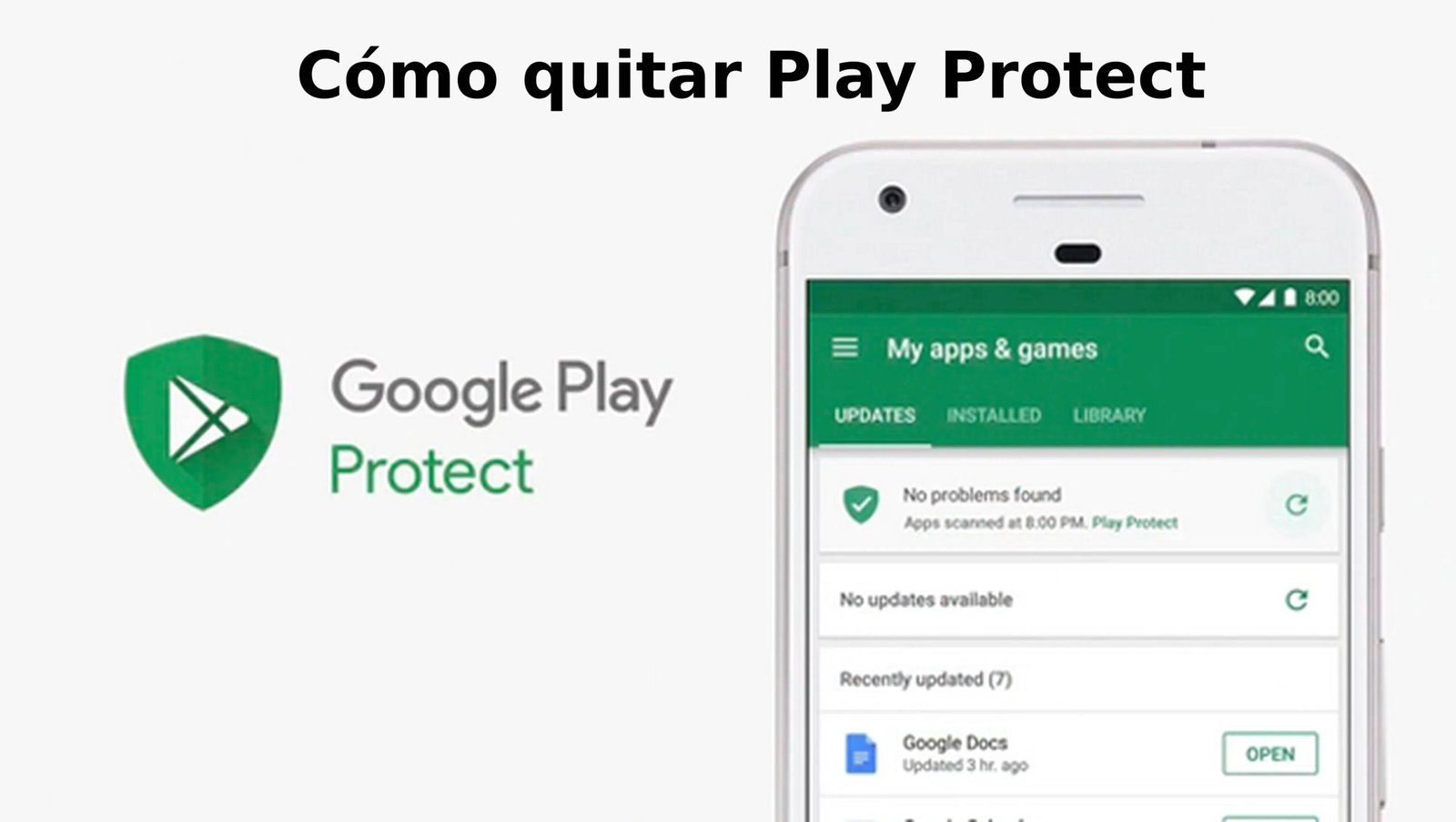
  1. Accede a Google Play Store: Inicia la aplicación de Google Play Store en tu dispositivo Android.
  2. Icono del Perfil: Pulsa el icono del perfil situado en la esquina superior derecha.
  3. Opciones de Play Protect: Dirígete a “Play Protect > Configuración”.
  4. Desactivar Protección: Finalmente, desactiva la opción “Analizar las apps con Play Protect”.

Al completar estos pasos, podrás instalar WhatsApp Plus sin restricciones.

[cluster_45264 id=45264]

Reactivación de Play Protect

Es importante recordar que para mantener la seguridad de tu dispositivo, se recomienda reactivar Play Protect siguiendo los mismos pasos una vez que hayas instalado WhatsApp Plus.

Funcionamiento de Play Protect

Seguridad y Análisis

Play Protect es un sistema de seguridad integral de Google que verifica todas las aplicaciones durante su instalación y realiza análisis periódicos en el dispositivo. En caso de detectar una aplicación potencialmente peligrosa, Play Protect puede:

  • Notificar y Sugerir Desinstalación: Te alertará para que elimines la app sospechosa.
  • Eliminación Automática: Remueve automáticamente aplicaciones maliciosas.
  • Inhabilitación de Apps Sospechosas: Desactiva temporalmente aplicaciones hasta que sean eliminadas del dispositivo.

Desactivar Play Protect es un proceso sencillo y necesario para instalar WhatsApp Plus. Sin embargo, es fundamental considerar los riesgos de seguridad al instalar aplicaciones fuera de Google Play Store y reactivar la protección una vez completada la instalación.

FAQ

PreguntaRespuesta
¿Es seguro desactivar Play Protect para instalar WhatsApp Plus?Si bien desactivar Play Protect permite la instalación de WhatsApp Plus, es importante ser consciente de los riesgos de seguridad al instalar aplicaciones de fuentes no oficiales.
¿Cómo reactivo Play Protect después de instalar WhatsApp Plus?Puedes reactivar Play Protect siguiendo el mismo proceso de desactivación, pero activando la opción “Analizar las apps con Play Protect” en la configuración.

Cómo Eliminar Publicidad en WhatsApp Plus APK 2026

¿Cómo deshacerse de los anuncios en WhatsApp Plus V17.55?

WhatsApp Plus V17.55, una versión modificada de la popular aplicación de mensajería, ha ganado popularidad por sus características adicionales como personalización de interfaz y más opciones de privacidad. Sin embargo, un problema común es la aparición de anuncios. Aquí te mostramos cómo eliminarlos fácilmente.

Eliminación de publicidad en WhatsApp Plus V17.55

PasoAcción a Realizar
Paso 1Abre WhatsApp Plus y selecciona el ícono de los tres puntos en la esquina superior derecha.
Paso 2Navega a “Plus Configuración” y luego a la sección de “Temas”.
Paso 3Selecciona “Restablecer preferencias”.
Paso 4Confirma la acción seleccionando “Sí” en el aviso emergente.

Al completar estos pasos, regresarás al tema original de WhatsApp Plus V17.55 y eliminarás los anuncios. Asegúrate de seguir estos pasos con cuidado para lograr el resultado deseado.

[cluster_45264 id=45264]

¿Qué hacer si WhatsApp Plus causa un baneo/bloqueo de cuenta?

Si WhatsApp banea tu cuenta al usar WhatsApp Plus, sigue estos pasos:

  1. Desinstala WhatsApp Plus: Este es el primer paso para solucionar el baneo.
  2. Espera el periodo de baneo: Normalmente es de 24 horas, durante las cuales no podrás usar WhatsApp.

Puedes conocer más detalles sobre cómo recuperar tu cuenta bloqueada por WhatsApp aquí.

Actualizaciones y precauciones con WhatsApp Plus

Recuerda siempre actualizar WhatsApp Plus para minimizar el riesgo de baneos. Ten en cuenta que el uso de versiones modificadas de WhatsApp puede violar los términos de servicio y resultar en baneos temporales o permanentes.

Usar WhatsApp Plus puede ser tentador por sus funciones adicionales, pero es crucial ser consciente de los riesgos y saber cómo manejar inconvenientes como la publicidad y posibles baneos.

Preguntas frecuentes sobre el uso de WhatsApp Plus

PreguntaRespuesta
¿Qué es WhatsApp Plus?WhatsApp Plus es una aplicación de mensajería instantánea modificada que ofrece características adicionales en comparación con la versión oficial de WhatsApp.
¿Dónde puedo descargar WhatsApp Plus de manera segura?Para descargar WhatsApp Plus de manera segura, se recomienda visitar el sitio web oficial del desarrollador o fuentes confiables de descarga. Evita descargar desde fuentes desconocidas.
¿WhatsApp Plus es legal?WhatsApp Plus no es una aplicación oficial de WhatsApp, y su uso puede violar los términos de servicio de WhatsApp. Utilizarlo puede resultar en baneos temporales o permanentes.
¿WhatsApp Plus está disponible para iPhone (iOS)?No, WhatsApp Plus generalmente está disponible solo para dispositivos Android y no es compatible con dispositivos iOS.
¿Puedo transferir mis chats de WhatsApp a WhatsApp Plus?Sí, en la mayoría de los casos, puedes transferir tus chats de WhatsApp a WhatsApp Plus. Debes hacer una copia de seguridad de tus chats en WhatsApp y luego restaurarlos en WhatsApp Plus.
¿WhatsApp Plus es seguro frente a virus y malware?Descargar WhatsApp Plus desde fuentes no confiables puede aumentar el riesgo de virus o malware. Se recomienda obtenerlo de fuentes seguras y confiables.
¿Puedo utilizar WhatsApp y WhatsApp Plus al mismo tiempo en el mismo dispositivo?No, no puedes usar WhatsApp y WhatsApp Plus simultáneamente en el mismo dispositivo con el mismo número de teléfono, ya que uno de ellos se bloqueará.

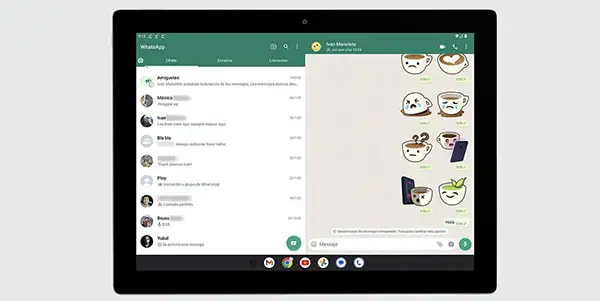
Optimización de WhatsApp en Tabletas: Aprovechando la vista dividida

Meta, el gigante tecnológico detrás de WhatsApp, ha sorprendido una vez más con su innovación en el campo de la mensajería instantánea. Con más de cuatro mil millones de usuarios activos a nivel mundial, WhatsApp ha lanzado una versión nativa para tabletas Android que promete revolucionar la forma en que interactuamos con la aplicación. Este artículo, basado en información de Depor, profundiza en la nueva funcionalidad «vista dividida» y cómo puede mejorar tu experiencia en WhatsApp.

[cluster_45264 id=45264]

¿Qué es la Vista Dividida en WhatsApp para Tabletas?

La vista dividida, también conocida como vista dual, transforma la manera de utilizar WhatsApp en tu tableta Android. En lugar de ocupar toda la pantalla con un chat individual, esta función divide la pantalla en dos: a la izquierda, muestra tu lista de contactos, mientras que a la derecha, puedes visualizar y participar en tus conversaciones activas. Este diseño permite una navegación más eficiente, facilitando la multitarea y ofreciendo una interfaz más organizada y atractiva.

Activación de la Vista Dividida: Pasos Sencillos

  1. Actualización de WhatsApp: Antes de empezar, asegúrate de que WhatsApp esté actualizado en tu tableta Android.
  2. Vinculación de Dispositivos: Abre WhatsApp en tu teléfono y selecciona «Dispositivos vinculados» en el menú de opciones.
  3. Escaneo del Código QR: Usa tu teléfono para escanear el código QR que aparece en la tableta.
  4. Disfruta de la Vista Dividida: Una vez vinculados los dispositivos, la vista dividida estará activa en tu tableta.

Imagen destacada: «Uso optimizado de WhatsApp en Tabletas con Vista Dividida» (Alt: «Interfaz de WhatsApp en modo vista dividida en tableta Android»).

Beneficios Clave del Modo Vista Dividida en WhatsApp

  • Multitarea Efectiva: Permite monitorear múltiples chats simultáneamente.
  • Interfaz Mejorada: Ofrece una disposición más clara y accesible de los elementos en pantalla.
  • Comunicación Ágil: Facilita el cambio entre conversaciones sin perder contexto.

Preguntas Frecuentes (FAQ)

  1. ¿Cómo verificar la versión de WhatsApp Beta?
    • Abre WhatsApp > Menú de ajustes > Ayuda > Info. de la aplicación.
  2. ¿La vista dividida está disponible en todas las tabletas Android?
    • Depende de la versión de WhatsApp y las especificaciones de la tableta.
  3. ¿Es posible utilizar esta función sin vincular dispositivos?
    • La vinculación es necesaria para activar la vista dividida.

Conclusión

El modo vista dividida en WhatsApp para tabletas Android es un avance significativo en la usabilidad de la aplicación. Su diseño intuitivo y la capacidad de gestionar múltiples conversaciones a la vez lo convierten en una herramienta esencial para usuarios de tabletas.

Cómo RECUPERAR tu cuenta de WhatsApp tras ser suspendida

WhatsApp, la popular aplicación de mensajería, puede suspender cuentas por incumplimiento de sus términos de uso. Aunque no es común, conocer las razones de esta suspensión y cómo recuperar tu cuenta es crucial.

https://www.youtube.com/watch?v=XexGeDjT2Go

Motivos de Suspensión en WhatsApp

Inactividad Prolongada
Una cuenta inactiva por más de cuatro meses puede ser eliminada automáticamente. Mantener la aplicación en un dispositivo conectado a Internet es suficiente para evitar la suspensión.

Uso de Aplicaciones No Oficiales
El uso de versiones modificadas de WhatsApp, como WhatsApp Plus o GBWhatsApp, puede resultar en una suspensión temporal o permanente.

Herramientas de Espionaje
Aplicaciones que permiten espiar a otros usuarios de WhatsApp o descargar sus estados son inmorales y pueden causar la suspensión de la cuenta.

Abuso de Servicios
Actividades como la mensajería masiva y el marcado automático, consideradas spam, pueden llevar al bloqueo de la cuenta.

Denuncias de Usuarios
Acciones que generen molestias a otros usuarios, como el envío de spam o fake news, pueden llevar a la suspensión si resultan en múltiples reportes.

Actividades Ilegales
Conductas ilegales, difamatorias o amenazantes detectadas por WhatsApp pueden resultar en la suspensión de la cuenta.

Envío de Malware o Phishing
Mensajes malintencionados, incluyendo el envío de virus o suplantación de identidad, son motivo de bloqueo inmediato.

[cluster_45264 id=45264]

Recuperación de una Cuenta Suspendida

Una suspensión de WhatsApp suele ser temporal. Para recuperar el acceso:

  1. Soluciona la causa del bloqueo: Deja de usar aplicaciones no oficiales o modifica tu comportamiento según el motivo de la suspensión.
  2. Espera el tiempo de suspensión: Puede variar desde horas hasta días.
  3. Contacta con el soporte de WhatsApp: Utiliza el formulario de contacto, envía un correo a ‘support@whatsapp.com‘, o utiliza el botón de ‘Soporte’ en la aplicación.

Conclusión
Evitar la suspensión de tu cuenta de WhatsApp es sencillo si sigues las normas y respetas a los demás usuarios. En caso de suspensión, sigue los pasos adecuados para recuperar tu cuenta.

Preguntas Frecuentes (FAQ)

  1. ¿Cómo evitar la suspensión de mi cuenta de WhatsApp?
    Respuesta: Evita usar aplicaciones no oficiales, no participes en actividades de espionaje o envío de spam, y respeta las normas de conducta establecidas por WhatsApp.
  2. ¿Qué hago si mi cuenta de WhatsApp ha sido suspendida por error?
    Respuesta: Contacta con el soporte de WhatsApp explicando tu situación y proporcionando cualquier prueba que respalde tu reclamo.

Cómo Activar el Modo Amarillo en WhatsApp con WhatsApp Plus

A pesar de ser una de las aplicaciones más descargadas en todo el mundo, WhatsApp siempre busca maneras de mejorar la interacción de sus usuarios. En este sentido, surge una interesante novedad: la posibilidad de activar el famoso «modo amarillo» en WhatsApp a través de WhatsApp Plus V17.55. Este APK no solo incluye el nuevo diseño de la app de Meta, sino que también te brinda la opción de personalizar el color completo de la plataforma.

[cluster_45264 id=45264]

¿Qué es WhatsApp Plus?

WhatsApp Plus es una versión modificada de WhatsApp que ofrece funciones adicionales y opciones de personalización más avanzadas. Aunque no es una aplicación oficial, muchos usuarios encuentran atractivas las características extra que proporciona, como el cambio de temas, la personalización de colores y otras opciones que no están presentes en la versión estándar.

¿Qué es el «Modo Amarillo» y Cómo Aplicarlo?

El «modo amarillo» es una función exclusiva de WhatsApp Plus que permite cambiar el color predominante de la aplicación a un tono amarillo. Si deseas incorporar este vibrante cambio a tu experiencia de uso en WhatsApp, sigue estos simples pasos:

  1. Realiza una Copia de Seguridad: Antes de realizar cualquier cambio, asegúrate de realizar una copia de seguridad de tu aplicación original de WhatsApp.
  2. Desinstala WhatsApp: Una vez tengas la copia de seguridad, desinstala la aplicación de WhatsApp en tu smartphone.
  3. Descarga WhatsApp Plus V17.55: Accede a este enlace para descargar la última versión del APK de WhatsApp Plus V17.55.
  4. Configura WhatsApp Plus: Después de la instalación, abre WhatsApp Plus y dirígete a la sección de «Configuración«.
  5. Selecciona Colores de la Aplicación: En la sección de configuración, busca y selecciona «Colores de la Aplicación«.
  6. Modifica el Color Completo: Aquí encontrarás la opción para modificar el color completo de la plataforma. Selecciona el color amarillo y elige dónde deseas aplicarlo: ya sea en la barra principal, los globos, las letras, etc.
  7. Aceptar y Reiniciar: Una vez hayas realizado tus elecciones, acepta los cambios. WhatsApp Plus V17.55 se reiniciará automáticamente.
  8. Disfruta del «Modo Amarillo»: Al abrir nuevamente la aplicación, notarás que WhatsApp ha adoptado el vibrante «modo amarillo».

¡Listo! Ahora puedes disfrutar de una experiencia única en WhatsApp con este atractivo cambio de color. Experimenta la diferencia con WhatsApp Plus V17.55.

Si aun no cuentas con la última versión o quieres probar este APK de WhatsApp, te dejamos el enlace de descarga a continuación.

WHATSAPP PLUS DESCARGAR APK VERSIÓN 17.55

Cómo saber si tengo la última versión de WhatsApp Plus

A pesar de que WhatsApp sigue siendo una de las aplicaciones de mensajería más populares, muchos usuarios optan por WhatsApp Plus, un APK que ofrece una variedad de funciones y herramientas adicionales. Si te preguntas si cuentas con la última versión de WhatsApp Plus, aquí te ayudamos a resolver esa duda.

[cluster_45264 id=45264]

¿Por qué WhatsApp Plus?

WhatsApp Plus se destaca por ofrecer características extra que no están presentes en la versión estándar de WhatsApp. Algunos de estos cambios incluyen el nuevo diseño de la barra inferior, similar al desarrollado por Meta, que organiza tus chats, estados y llamadas perdidas de manera más intuitiva.

https://www.youtube.com/watch?v=an0ylc6hlSY

Verificación de la Versión de WhatsApp Plus

A continuación, te proporcionamos un sencillo paso a paso para verificar la versión de WhatsApp Plus instalada en tu dispositivo Android:

  1. Ingresar a WhatsApp Plus: Abre la aplicación en tu teléfono móvil.
  2. Acceder a Configuración: Toca los tres puntos ubicados en la esquina superior derecha de la pantalla y selecciona «Configuración«.
  3. Ir a Ayuda: Dentro de la sección de configuración, busca y selecciona la opción «Ayuda«.
  4. Información de la Aplicación: Una vez en la sección de Ayuda, busca y toca «Info de la Aplicación«.
  5. Verificar la Versión: Aquí encontrarás información detallada, incluida la versión actual del APK instalada en tu dispositivo.

Consejo Importante: Algunas versiones de WhatsApp Plus te notificarán con anticipación sobre la próxima expiración. En caso de recibir dicha notificación, se te proporcionará un enlace para descargar la versión original de la app sin complicaciones.

Si aun no cuentas con la última versión o quieres probar este APK de WhatsApp, te dejamos el enlace de descarga a continuación.

WHATSAPP PLUS DESCARGAR APK VERSIÓN 17.55

Recomendaciones Finales

Mantener tu aplicación actualizada no solo te garantiza acceso a las últimas funciones, sino que también asegura un rendimiento óptimo y la seguridad de tus conversaciones. Revisa regularmente la sección de Ayuda de la aplicación para estar al tanto de las actualizaciones disponibles y maximizar tu experiencia de usuario.

WhatsApp Plus: Verificación de la Versión Más Reciente del APK

¿Cómo Saber si Tienes la Última Versión de WhatsApp Plus?

WhatsApp Plus se ha convertido en una alternativa popular a WhatsApp, ofreciendo más funciones y personalización. Para asegurarte de que estás utilizando la última versión de WhatsApp Plus, sigue estos pasos:

  1. Accede a WhatsApp Plus: Abre la aplicación en tu dispositivo Android.
  2. Menú de Opciones: Haz clic en los tres puntos en la esquina superior.
  3. Sección Ayuda: Dirígete a «Ayuda» en el menú.
  4. Información de la Aplicación: Entra en «Info de la aplicación» para ver tu versión actual.
  5. Alertas de Expiración: El APK te notificará si la versión está a punto de expirar y proporcionará un enlace para actualizar.

[cluster_45264 id=45264]

¿Cómo Comprobar si WhatsApp Plus Tiene Virus?

  1. Uso de Virus Total: Visita Virus Total.
  2. Archivo o URL: Elige entre subir el archivo APK o pegar la URL de descarga.
  3. Análisis de Seguridad: Realiza el análisis y revisa los resultados para detectar posibles amenazas.

Desactivación de Anuncios en WhatsApp Plus

  1. Accede a WhatsApp Plus: Abre la aplicación.
  2. Configuraciones de Plus: Haz clic en los tres puntos y selecciona «Plus Configuración».
  3. Sección de Temas: Ve a «Temas» y luego a «Restablecer preferencias».
  4. Confirmación: Confirma la acción para eliminar la publicidad y volver al tema original.

¿Cómo Saber si un Amigo Usa WhatsApp Plus?

  • Ocultamiento de “Escribiendo”: WhatsApp Plus permite ocultar el indicador de escritura.
  • Emojis Exclusivos: WhatsApp Plus incluye emojis no disponibles en la versión estándar.
  • Visualización de Fotos Únicas: Permite ver fotos y videos que se suponen de un solo uso.

Consejos Adicionales

  • Actualizaciones Regulares: Mantén tu aplicación actualizada para disfrutar de todas las funciones y mejoras de seguridad.
  • Seguridad: Aunque WhatsApp Plus ofrece funciones adicionales, su uso implica ciertos riesgos de seguridad y privacidad. Utilízalo con precaución.

Conclusiones Finales

WhatsApp Plus ofrece una experiencia de mensajería enriquecida, pero es crucial mantenerla actualizada y segura. Sigue estos pasos para asegurarte de que tu APK está al día y libre de riesgos.

Cómo programar mensajes automáticos en WhatsApp: Una guía completa

Programar mensajes en WhatsApp puede ser una herramienta útil para enviar recordatorios, felicitaciones y comunicados importantes en momentos específicos. Aunque WhatsApp no ofrece esta función de manera nativa, es posible hacerlo mediante aplicaciones de terceros. Este artículo te enseñará paso a paso cómo hacerlo, enfocándonos en una aplicación específica: Wasavi.

1. Eligiendo la aplicación correcta: Wasavi

¿Por qué Wasavi?

Existen diversas aplicaciones en la tienda de Google Play que permiten programar mensajes en WhatsApp. Wasavi se destaca por su facilidad de uso y porque no requiere un registro complicado. Además, garantiza la privacidad de tus datos, asegurando que la información se queda en tu teléfono.

Descarga e instalación

Puedes descargar Wasavi gratuitamente desde Google Play. Es una aplicación categorizada bajo Comunicación, desarrollada por Rockn null.

2. Configuración y permisos

Al abrir Wasavi por primera vez, se te solicitarán varios permisos:

  • Permiso para superponerse sobre otras aplicaciones.
  • Permiso de accesibilidad.
  • Permiso para acceder a tus contactos.

Estos permisos son esenciales para la funcionalidad de la aplicación. El permiso de superposición permite mostrar una barra de herramientas flotante sobre WhatsApp, y el permiso de accesibilidad es necesario para que la aplicación pueda enviar mensajes automáticamente.

3. Programando tu mensaje

Cómo hacerlo

Para programar un mensaje:

  1. Utiliza la barra flotante de Wasavi en WhatsApp o hazlo directamente desde la aplicación.
  2. Selecciona «Schedule Message» y elige un contacto.
  3. Escribe tu mensaje y establece la fecha y hora de envío.

Opciones de envío

Puedes elegir entre envío automático o recibir una notificación para enviar el mensaje manualmente. Si optas por el envío automático, asegúrate de que tu teléfono esté desbloqueado o fácilmente desbloqueable en el momento del envío.

4. El Proceso de envío

Notificaciones y envío automático

Si eliges recibir una notificación, recibirás una alerta en el momento programado con opciones para enviar o modificar el mensaje. En caso de haber seleccionado el envío automático, la aplicación abrirá WhatsApp y enviará el mensaje por ti.

Conclusión

Programar mensajes en WhatsApp es una función muy útil y Wasavi es una excelente herramienta para lograrlo. Su facilidad de uso y la seguridad que ofrece en cuanto a la privacidad la convierten en una opción ideal para esta tarea.

Preguntas frecuentes

PreguntaRespuesta
¿Es seguro usar Wasavi?Sí, Wasavi asegura que no guarda ningún dato personal y que lo que ocurre en tu teléfono se queda ahí.
¿Necesito tener mi teléfono desbloqueado para el envío automático?Sí, para el funcionamiento correcto en el modo automático, tu teléfono debe estar desbloqueado o configurado para desbloquearse fácilmente.
¿Wasavi es gratis?Sí, puedes descargarla gratuitamente desde Google Play.

Cómo transferir conversaciones de WhatsApp entre Android e iPhone: Guía Paso a Paso

Transferir conversaciones de WhatsApp de Android a iPhone y viceversa ha sido un desafío para muchos usuarios. Afortunadamente, ahora hay métodos oficiales y efectivos para realizar esta tarea. Este artículo te guiará paso a paso a través del proceso, asegurando que puedas cambiar de dispositivo sin perder tus valiosas conversaciones.

Requisitos para la transferencia

Pasar conversaciones iOs a Android

Para Android a iPhone

  • Android: Versión Lollipop (SDK 21) o superior.
  • iPhone: iOS 15.5 o superior.
  • App «Pasar a iOS» en Android.
  • WhatsApp Android: Versión 2.22.7.74 o superior.
  • WhatsApp iPhone: Versión 2.22.10.70 o superior.
  • Mismo número de teléfono en ambos dispositivos.
  • Conexión a la misma red WiFi y alimentación eléctrica.
  • iPhone restaurado para iniciar transferencia desde la configuración inicial.

Para iPhone a Android

Pasar conversaciones iOs a Android
  • Móviles Samsung o Google Pixel con Android 12 o superior.
  • App Samsung SmartSwitch (para Samsung) versión 3.7.22.1 o superior.
  • WhatsApp iPhone: Versión 2.21.160.17 o superior.
  • WhatsApp Android: Versión 2.21.16.20 o superior.
  • Cable USB-C a Lightning o adaptador correspondiente.
  • Mismo número de teléfono en ambos dispositivos.
  • Móvil Android restaurado de fábrica.

Transferencia de Android a iOS

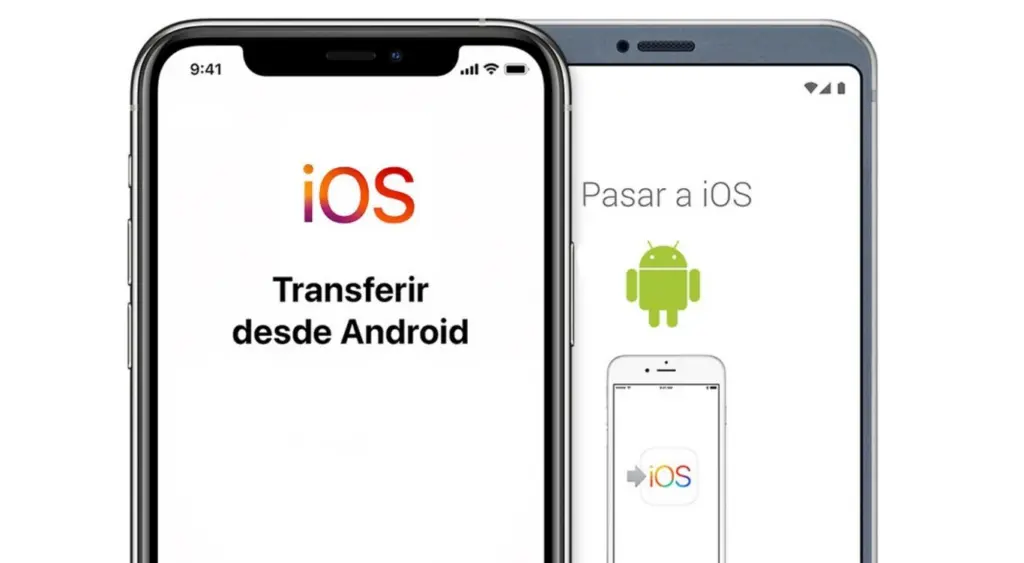
  1. Iniciar configuración inicial en iPhone y detenerse en transferencia de datos.
  2. Descargar y abrir «Pasar a iOS» en Android.
  3. Aceptar condiciones y seguir instrucciones hasta ingresar código proporcionado por iPhone.
  4. Seleccionar WhatsApp en lista de datos a transferir.
  5. Continuar proceso en iPhone hasta finalización.
  6. Descargar WhatsApp en App Store del iPhone.
  7. Iniciar sesión en WhatsApp con mismo número de Android y seleccionar «Importar» para recuperar chats.

Transferencia de iOS a Android

Google Pixel y otros con Android 12

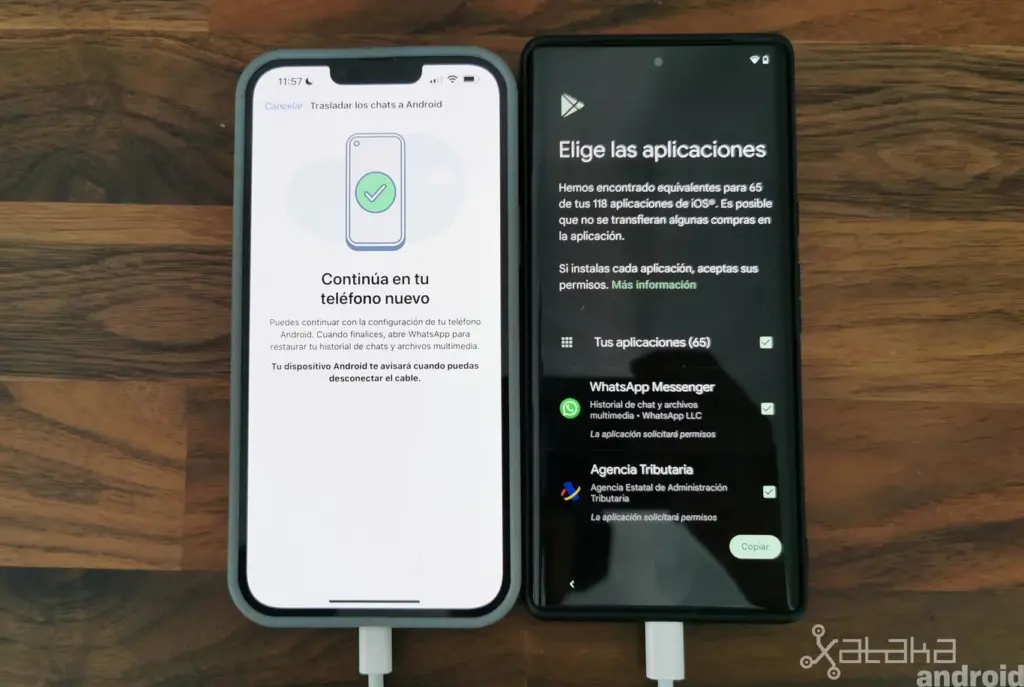
  1. Conectar iPhone a Android vía cable USB-C a Lightning.
  2. Seguir pasos de configuración en Android y aceptar transferir datos desde iPhone.
  3. En iPhone, ir a ajustes de WhatsApp, seleccionar «Trasladar los chats a Android» y seguir instrucciones.
  4. Iniciar sesión en WhatsApp de Android con mismo número y proceder a importación de chats.

Móviles Samsung

  1. Seguir pasos de configuración en Samsung hasta solicitud de transferencia desde iPhone.
  2. Usar Samsung Smart Switch siguiendo indicaciones y escanear código QR con iPhone.
  3. Continuar configuración en Samsung y descargar WhatsApp.
  4. Iniciar sesión en WhatsApp con mismo número de iPhone y seleccionar «Importar» para pasar chats.

[cluster_29584 id=29584]

Conclusión

Mover tus conversaciones de WhatsApp entre Android e iPhone ahora es más fácil que nunca. Siguiendo estos pasos y asegurándote de cumplir con los requisitos mencionados, podrás realizar la transferencia sin problemas.

Preguntas Frecuentes

  1. ¿Es necesario tener el mismo número de teléfono en ambos dispositivos para la transferencia?
    • Sí, debes usar el mismo número de teléfono en ambos dispositivos para que la transferencia de chats sea exitosa.
  2. ¿Puedo transferir chats de WhatsApp si tengo un iPhone anterior a iOS 15.5?
    • No, es necesario tener iOS 15.5 o una versión posterior para realizar la transferencia desde Android.

Cómo hacer una copia de seguridad en WhatsApp paso a paso

¿Cómo crear un backup en WhatsApp? Las copias de seguridad de WhatsApp son esenciales para salvaguardar tus conversaciones, fotos y videos. En caso de problemas con tu dispositivo, podrás recuperar fácilmente todos tus datos. Esto es crucial especialmente si usas WhatsApp Plus para comunicaciones importantes.

Pasos para crear un backup en WhatsApp

Para Usuarios de Android: Uso de Google Drive

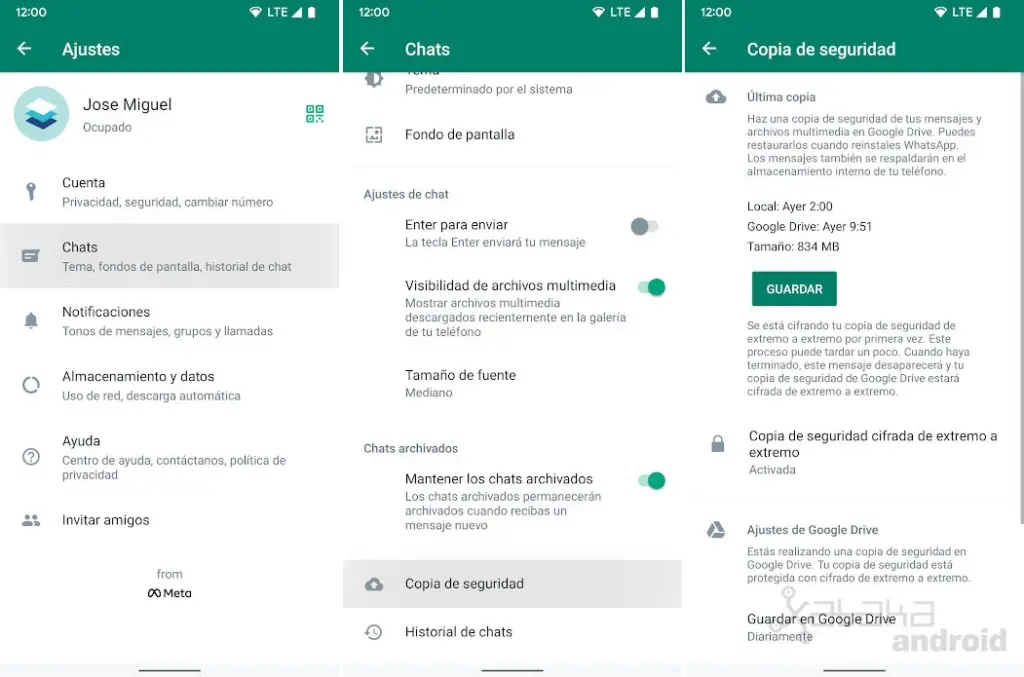
  1. Abrir WhatsApp: Inicia la aplicación en tu dispositivo Android.
  2. Acceso al Menú: Haz clic en los tres puntos situados en la esquina superior derecha.
  3. Ir a Ajustes: Selecciona esta opción en el menú.
  4. Seleccionar Chats: Aquí encontrarás la opción para la copia de seguridad.
  5. Elegir Copia de Seguridad: Aquí puedes configurar la frecuencia de las copias:
    • Nunca
    • Al pulsar «Guardar»
    • Diariamente
    • Semanalmente
    • Mensualmente
  6. Configurar Cuenta de Gmail: Elige la cuenta de Gmail para almacenar tus copias.
  7. Preferencias de Conexión: Decide si quieres usar datos móviles o solo Wi-Fi.
  8. Incluir Videos: Opción para incluir o excluir videos en la copia de seguridad.

Resumen: WhatsApp > Menú > Ajustes > Chats > Copia de seguridad

Cómo realizar un Backup en WhatsApp

Para Usuarios de iOS: Uso de iCloud

  1. Abrir WhatsApp en iOS: Accede a la aplicación desde tu dispositivo Apple.
  2. Ir a Configuración: Ubicado en la parte inferior de la pantalla.
  3. Seleccionar Chats: Desde aquí gestionarás las copias de seguridad.
  4. Elegir Copia de Seguridad: Opción para realizar la copia inmediatamente.
  5. Frecuencia de Copias: Configura la periodicidad deseada:
    • Diaria
    • Semanal
    • Mensual
    • No
  6. Decidir Sobre los Videos: Opción para incluirlos o no en la copia.

Resumen: WhatsApp > Configuración > Chats > Copia de seguridad > Realizar copia ahora

Beneficios de las Copias de Seguridad de WhatsApp

  • Seguridad de Datos: Protege contra la pérdida de información importante.
  • Facilidad de Recuperación: Permite restaurar datos fácilmente en nuevos dispositivos.
  • Tranquilidad: Saber que tus conversaciones y archivos están seguros.

Información actualizada en octubre de 2023

Preguntas frecuentes

PreguntaRespuesta
¿Es seguro instalar WhatsApp Plus?Aunque ofrece funciones avanzadas, la instalación de WhatsApp Plus conlleva riesgos de seguridad y privacidad. Es recomendable descargarlo desde fuentes confiables.
¿Puede WhatsApp oficial bloquear mi número por usar WhatsApp Plus?Sí, existe el riesgo de bloqueo temporal o permanente de tu número si WhatsApp detecta el uso de una versión no oficial.
¿WhatsApp Plus permite recuperar chats al cambiar de dispositivo?Algunas versiones de WhatsApp Plus no cuentan con la función de copia de seguridad, lo que puede dificultar la recuperación de chats al cambiar de dispositivo.
¿Cómo puedo verificar que mi copia de seguridad se realizó correctamente?Puedes verificarlo en la sección de «Copia de seguridad» dentro de WhatsApp. Allí encontrarás la fecha y hora de la última copia realizada.
¿Es seguro almacenar mis datos de WhatsApp en Google Drive o iCloud?Sí, ambos servicios ofrecen altos niveles de seguridad y encriptación para proteger tus datos.
¿Puedo acceder a mi copia de seguridad de WhatsApp desde otro teléfono?Sí, siempre que inicies sesión con la misma cuenta de Google o Apple ID y WhatsApp, podrás restaurar tus copias de seguridad en otro dispositivo.
WPlus Colors — Catalogo visual de las 8 variantes oficiales. Equipo editorial independiente. WhatsApp Plus es un MOD comunitario; no afiliado a Meta Platforms.