WhatsApp Plus estilo iPhone para Android

WhatsApp Plus estilo iPhone para Android revoluciona tu experiencia de mensajería, llevando la estética y funcionalidad del iPhone a tu dispositivo Android. Esta versión avanzada y no oficial, te brinda acceso a un mundo de personalización y características únicas.

Características exclusivas

  • Personalización avanzada: Cambia la interfaz de usuario para que tu WhatsApp se vea y sienta como si estuviera en un iPhone.
  • Funciones mejoradas: Más allá de la estética, disfruta de opciones de personalización y funciones adicionales no disponibles en WhatsApp estándar.

Nota Importante: WhatsApp Plus iPhone es una versión no oficial y puede conllevar riesgos como la suspensión temporal de la cuenta o la falta de actualizaciones de seguridad.

¿Cómo descargar e instalar?

Sigue estos pasos para transformar tu WhatsApp:

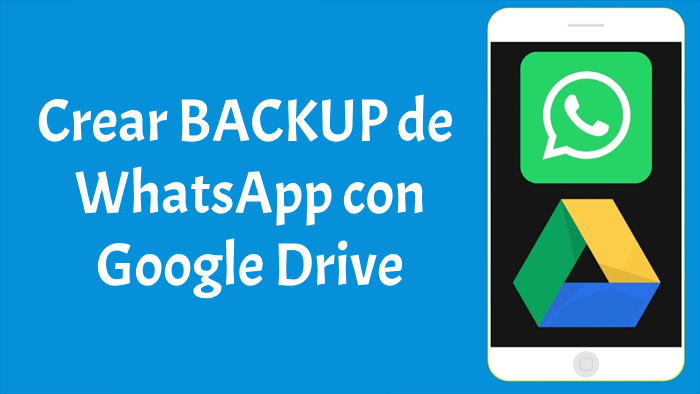
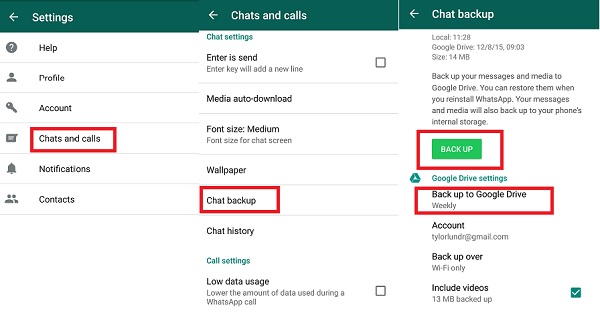
  1. Realiza una copia de seguridad: Antes de instalar WhatsApp Plus, asegura tus conversaciones actuales.
  2. Desinstala WhatsApp Oficial: Elimina la versión estándar de WhatsApp de tu dispositivo.
  3. Descarga el APK: Accede al archivo APK de WhatsApp Plus iPhone descargando el archivo original dando clic aquí.
  4. Permite Instalaciones Externas: Activa la opción de instalar aplicaciones de orígenes desconocidos en tu dispositivo.
  5. Instala y Disfruta: Abre el archivo APK descargado, sigue las instrucciones y disfruta de WhatsApp Plus en tu Android.

Este APK ofrece una experiencia única en personalización. Sin embargo, es esencial ser consciente de los riesgos y descargar siempre las versiones más recientes desde fuentes confiables. Protege tu privacidad y seguridad mientras disfrutas de una mensajería innovadora.

PreguntaRespuesta
¿Es WhatsApp Plus iPhone para Android oficial?No, WhatsApp Plus iPhone no es una aplicación oficial de WhatsApp. Es una versión modificada desarrollada por terceros.
¿Es seguro descargar WhatsApp Plus iPhone en mi dispositivo Android?No podemos garantizar su seguridad, ya que no es una aplicación oficial y podría contener riesgos. Se recomienda precaución.
¿Cómo puedo personalizar WhatsApp Plus iPhone para Android?Puedes personalizarlo utilizando temas, fondos de pantalla, colores de chat y otras opciones disponibles en la aplicación.
¿Qué diferencia a WhatsApp Plus iPhone de WhatsApp oficial?WhatsApp Plus iPhone ofrece características adicionales de personalización y modificación que no están disponibles en la versión oficial de WhatsApp.
¿Puedo usar mi cuenta de WhatsApp normal en WhatsApp Plus iPhone?Sí, puedes usar la misma cuenta de WhatsApp en WhatsApp Plus iPhone, pero ten en cuenta los riesgos asociados.
¿Dónde puedo encontrar actualizaciones para WhatsApp Plus iPhone?Debes verificar el sitio web o la fuente desde la que descargaste WhatsApp Plus iPhone para obtener actualizaciones, ya que no se actualiza automáticamente como la versión oficial de WhatsApp.
¿Qué precauciones de seguridad debo tomar al usar WhatsApp Plus iPhone?Es importante ser consciente de los riesgos, como la suspensión temporal de tu cuenta de WhatsApp y la falta de actualizaciones de seguridad. Usa la aplicación bajo tu responsabilidad.
¿Puedo usar WhatsApp Plus iPhone en dispositivos iOS?No, WhatsApp Plus iPhone está diseñado específicamente para dispositivos Android. Para dispositivos iOS, existen otras alternativas modificadas.
¿Ofrecen soporte técnico para WhatsApp Plus iPhone?La mayoría de las versiones modificadas, incluyendo WhatsApp Plus iPhone, no ofrecen soporte oficial. Los usuarios dependen de comunidades en línea para obtener ayuda y soluciones a problemas.

Cómo publicar historias con música y letra en WhatsApp

WhatsApp, la popular aplicación de mensajería, constantemente evoluciona, pero aún no incluye una opción para añadir directamente música con letra en los Estados. Sin embargo, con creatividad y el uso de aplicaciones de terceros, es posible lograrlo. Aquí te mostramos cómo hacerlo paso a paso.

Elige la aplicación de música adecuada: Spotify o Apple Music

¿Por qué Spotify o Apple Music?

Estas plataformas son ideales por su extenso catálogo musical y la facilidad para visualizar letras de canciones. Aunque no se requiere ser usuario Premium, tener una suscripción puede ofrecer ventajas adicionales como acceso sin anuncios y mayor calidad de audio.

2. Maximizar la experiencia de la letra de la canción

Visualización óptima de letras

Una vez que hayas seleccionado tu canción, es crucial maximizar la pantalla para que la letra sea completamente visible. Esto asegura que al grabar, la letra sea legible en tu Estado.

3. Técnica de grabación de pantalla

Captura el momento perfecto

La clave está en iniciar la grabación en el momento justo de la canción. Este detalle es vital para capturar la esencia del fragmento musical que deseas compartir. Recuerda que WhatsApp limita la duración del video a un minuto, por lo que debes seleccionar cuidadosamente la parte de la canción que mejor represente tu mensaje.

4. Publicación en WhatsApp: Desde la galería a tu estado

Subir el video grabado

Una vez grabado el video, guárdalo en la galería de tu móvil. Luego, abre WhatsApp, ve a la sección de Estados y selecciona el video. Antes de publicarlo, puedes editar el video dentro de la app para asegurarte de que se ajuste perfectamente a lo que quieres transmitir.

Preguntas frecuentes | Soluciones rápidas

PreguntaRespuesta
¿Puedo usar cualquier canción en Spotify o Apple Music para mi Estado de WhatsApp?Sí, siempre y cuando la canción esté disponible en la plataforma y tenga letra visible.
¿Cómo puedo asegurarme de que la letra sea legible en el Estado?Asegúrate de ampliar la pantalla y grabar en un entorno con buena iluminación.
¿Hay alguna limitación de tiempo para los Estados de WhatsApp?Sí, solo puedes publicar videos de hasta un minuto en tus Estados.

SOLUCIÓN: ¿Por qué aparece WhatsApp plus sin foto de perfil?

En el mundo de la mensajería instantánea, WhatsApp Plus se destaca por sus múltiples funciones. Sin embargo, muchos usuarios se encuentran con una peculiaridad: Whatsapp Plus sin foto de perfil. ¿Por qué sucede esto y cómo afecta tu privacidad?

Razones comunes de la ausencia de foto de perfil

1. Configuraciones de privacidad

Una de las explicaciones más frecuentes es la configuración de privacidad. Si no estás en la lista de contactos de alguien o si la persona ha optado por ocultar su imagen, verás una silueta genérica.

2. Eliminación o falta de imagen

La posibilidad de que el usuario haya eliminado su foto de perfil o simplemente no haya establecido una también es considerable.

Maximizando la privacidad en WhatsApp

Pasos para ocultar tu foto de perfil

Aumentar la privacidad en WhatsApp es un proceso sencillo. Sigue estos pasos:

  1. Abre WhatsApp y accede a Configuración.
  2. Ve a Cuenta > Perfil.
  3. Selecciona Eliminar foto o Tomar foto sin capturar ninguna imagen.

Controlando quién ve tu foto de perfil

Para administrar quién puede ver tu imagen:

  1. Ve a Configuración > Cuenta > Privacidad.
  2. Elige Foto de perfil.
  3. Selecciona entre Todos, Mis contactos o Nadie.
DESCARGAR WHATSAPP PLUS

Si no funciona el botón puedes descargar el APK de WhatsApp Plus 17.57 dando clic aquí.

Conclusión: Protege tu privacidad

Implementar estos ajustes en WhatsApp te permite tener control total sobre quién ve tu información personal. Mantener una imagen neutral y ajustar la visibilidad de tu perfil son pasos esenciales para una experiencia segura en WhatsApp.

Preguntas frecuentes (FAQ)

PreguntaRespuesta
¿Cómo ocultar foto de perfil en WhatsApp?Para ocultar tu foto de perfil en WhatsApp, sigue estos pasos: Abre WhatsApp > Ve a Configuración (generalmente en la esquina superior derecha) > Toca en tu nombre (tu perfil) > Toca en la foto de perfil actual > Selecciona «Ninguno» o «Nadie» en la configuración de privacidad de la foto de perfil, según la versión de WhatsApp que tengas. Esto variará según la versión de WhatsApp que estés utilizando.
¿Cómo quitar foto de perfil en WhatsApp?Para quitar tu foto de perfil en WhatsApp, sigue estos pasos: Abre WhatsApp > Ve a Configuración > Toca en tu nombre (tu perfil) > Toca en la foto de perfil actual > Selecciona «Quitar foto» o «Eliminar foto» según la versión de WhatsApp que tengas. Esto variará según la versión de WhatsApp que estés utilizando.
¿Cómo configurar WhatsApp sin imagen de perfil?Configurar WhatsApp sin una imagen de perfil es sencillo. Abre WhatsApp > Ve a Configuración > Toca en tu nombre (tu perfil) > Luego, selecciona «Ninguno» o «Nadie» en la configuración de privacidad de la foto de perfil, según la versión de WhatsApp que tengas. Esto variará según la versión de WhatsApp que estés utilizando.
¿Cómo mantener privacidad en WhatsApp sin foto de perfil?Para mantener tu privacidad en WhatsApp sin tener una foto de perfil, simplemente sigue los pasos mencionados anteriormente para configurar WhatsApp sin una imagen de perfil. Esto asegurará que otros usuarios no puedan ver tu foto de perfil en WhatsApp. Recuerda que tu número de teléfono seguirá siendo visible para tus contactos.

SOLUCIONADO: ¿Por qué WhatsApp Plus se cierra solo?

Update: Contenido actualizado al 3 de Febrero del 2024

WhatsApp Plus se cierra solo? No temas, este es un problema muy común para las persona que usamos WhatsApp Plus… ¿Pero qué es WhatsApp Plus? Esta aplicación es una versión modificada de la popular aplicación de mensajería WhatsApp, a menudo enfrenta un problema común: el cierre inesperado. Este inconveniente puede resultar frustrante para los usuarios que confían en la app para su comunicación diaria. En este artículo, exploraremos las causas principales y ofreceremos soluciones prácticas para este problema recurrente.

¿Por qué se cierra solo WhatsApp Plus?

  • Capacidad del dispositivo: Uno de los motivos más habituales es la falta de recursos del dispositivo. Un almacenamiento insuficiente o un procesador sobrecargado pueden hacer que WhatsApp Plus se cierre abruptamente.
  • Multitarea excesiva: La ejecución simultánea de múltiples aplicaciones puede agotar los recursos del dispositivo, provocando cierres inesperados.
  • Estado físico del móvil: Problemas de hardware o daños en el dispositivo también pueden ser responsables.
  • Presencia de malware: Virus o software malicioso en el dispositivo pueden interferir con el funcionamiento adecuado de la aplicación.
  • Archivos corruptos: Si los archivos de WhatsApp Plus están dañados, esto puede causar cierres inesperados.
  • Incompatibilidad con el SO: Una versión del sistema operativo no compatible con WhatsApp Plus también puede ser una causa.
https://youtu.be/gZgMgacPM9E

SOLUCIÓN: Como evitar el cierre automático de WhatsApp Plus

  • Actualizar la aplicación: Asegúrate de que estás utilizando la última versión de WhatsApp Plus.
  • Liberar espacio: Elimina archivos innecesarios y desinstala aplicaciones no utilizadas para liberar espacio en el dispositivo.
  • Borrar Caché: Limpiar el caché de WhatsApp Plus puede solucionar problemas de rendimiento.
  • Reinicio del dispositivo: Un simple reinicio puede ser una solución rápida y eficaz.
  • Instalación de versión diferente: Si persisten los problemas, intenta instalar una versión diferente de la aplicación.
  • Considerar un nuevo dispositivo: Si todas las soluciones anteriores fallan, puede ser hora de pensar en adquirir un dispositivo más actual.

Cada situación es única. Si después de probar estas soluciones el problema persiste, busca asesoramiento adicional o consulta la página de soporte de WhatsApp Plus.

Preguntas frecuentes de usuarios (FAQ)

PreguntaRespuesta
¿Por qué WhatsApp Plus se cierra solo?Las causas pueden incluir problemas de capacidad del dispositivo, ejecución de múltiples apps, problemas físicos en el móvil, malware, archivos corruptos o incompatibilidad con el sistema operativo.
¿Cómo puedo solucionar el cierre inesperado de WhatsApp Plus?Intenta reiniciar tu dispositivo, liberar espacio, borrar el caché de la app, actualizar la aplicación o considerar un dispositivo nuevo.
¿Es seguro usar WhatsApp Plus?WhatsApp Plus no es una aplicación oficial y puede presentar riesgos de seguridad. No está disponible en las tiendas de aplicaciones oficiales y podría violar los términos de servicio de WhatsApp.
¿Puedo ser baneado por usar WhatsApp Plus?Sí, usar WhatsApp Plus puede resultar en un baneo temporal o permanente de tu cuenta de WhatsApp, ya que va en contra de sus términos de servicio.
¿Cómo puedo transferir mis chats de WhatsApp a WhatsApp Plus?Puedes hacerlo creando una copia de seguridad de tus chats en WhatsApp y luego restaurándolos en WhatsApp Plus, aunque esto puede no ser siempre confiable debido a diferencias en las bases de datos de las aplicaciones.
¿Puedo personalizar los temas en WhatsApp Plus?Sí, una de las características principales de WhatsApp Plus es la capacidad de personalizar la apariencia de la aplicación, incluyendo temas, fuentes y colores.
¿WhatsApp Plus permite ocultar el estado en línea o los ticks azules?Sí, WhatsApp Plus ofrece opciones de privacidad adicionales, como ocultar tu estado en línea, desactivar los ticks azules de lectura, entre otros.
¿Cómo actualizar WhatsApp Plus a la última versión?Como WhatsApp Plus no está en las tiendas de aplicaciones oficiales, debes buscar la versión más reciente en sitios web confiables y descargar el archivo APK para instalarlo manualmente.

Conoce cómo congelar tu última hora de conexión en WhatsApp Plus

En la era digital, la privacidad se ha convertido en un lujo, y WhatsApp Plus se posiciona como un aliado inquebrantable en esta lucha. Esta versión avanzada y modificada de WhatsApp destaca por sus funciones exclusivas, siendo la más notable la habilidad de congelar tu última hora de conexión. Esta característica garantiza una capa adicional de privacidad, permitiendo a los usuarios manejar discretamente su presencia en línea.

Lanzada en noviembre de 2026, la versión V50.32 de WhatsApp Plus ha revolucionado la experiencia del usuario con sus mejoras significativas. Esta versión no solo introduce nuevas funciones emocionantes sino que también refuerza la seguridad, ofreciendo una experiencia de comunicación más robusta y adaptada a las necesidades individuales.

¿Cómo congelar tu última hora de conexión?

Para activar esta innovadora función, sigue estos pasos:

  1. Actualiza a la última versión de WhatsApp Plus.
  2. Accede a las configuraciones avanzadas desde los tres puntos en la esquina superior de la app.
  3. Dirígete a la sección «Seguridad y Privacidad».
  4. Activa la opción «Congelar última hora».
  5. Reinicia la aplicación para implementar el cambio.

Con estos simples pasos, tu última hora de conexión no se actualizará, brindándote un control absoluto sobre tu información visible.

La relevancia de mantener tu privacidad con WhatsApp Plus

En un mundo donde la información es poder, mantener el control sobre tu propia data es esencial. WhatsApp Plus te brinda ese poder. Al ocultar tu última hora de conexión, te resguardas de miradas indiscretas y mantienes un perfil bajo, crucial en el mundo hiperconectado de hoy.

Proceso de instalación de WhatsApp Plus V50.32

Para sumergirte en esta experiencia mejorada:

  • Descarga el archivo APK de WhatsApp Plus V50.32 desde nuestro enlace de descarga.
  • Instala la aplicación, siguiendo cuidadosamente las instrucciones.
  • Habilita las fuentes desconocidas en tu dispositivo para permitir la instalación.

Preguntas Frecuentes

PreguntaRespuesta
¿Es seguro usar WhatsApp Plus?Sí, siempre que lo descargues de fuentes confiables. Ten en cuenta que, al ser una versión modificada, podría presentar algunos riesgos de seguridad inherentes.
¿Puedo utilizar WhatsApp Plus en múltiples dispositivos?Absolutamente, aunque es probable que necesites verificar tu número en cada nuevo dispositivo.

Esta tabla resume las respuestas a las dos preguntas relacionadas con WhatsApp Plus. La primera respuesta destaca la importancia de descargar la aplicación de fuentes confiables y menciona los riesgos de seguridad potenciales debido a que WhatsApp Plus es una versión modificada. La segunda respuesta indica que es posible utilizar WhatsApp Plus en múltiples dispositivos, pero puede requerir verificar el número en cada uno de ellos.

Cómo desocultar chats usando WhatsApp Plus

WhatsApp Plus se ha convertido en una herramienta esencial para quienes buscan mayor privacidad en sus conversaciones. A menudo, los usuarios ocultan chats pero luego surgen dudas sobre cómo hacerlos visibles nuevamente. En este artículo, te enseñaremos de manera detallada cómo desocultar un chat en WhatsApp Plus y otras funciones relacionadas.

¿Cómo ocultar un Chat en WhatsApp Plus?

Antes de aprender a desocultar, es importante saber cómo ocultar un chat:

  1. Abre WhatsApp Plus y elige el chat que deseas ocultar.
  2. Presiona y mantén el chat seleccionado.
  3. Toca el icono de tres puntos y elige “Ocultar Chat”.
  4. Establece un método de bloqueo (huella dactilar, patrón o PIN).

Este proceso es aplicable a diversos MODs de WhatsApp, como WhatsApp Aero y GBWhatsApp.

¿Cómo hago para desocultar un Chat en WhatsApp Plus?

Si necesitas recuperar un chat oculto, sigue estos pasos:

  1. Entra en WhatsApp Plus y toca la palabra “WhatsApp” en la esquina superior izquierda.
  2. Introduce tu método de desbloqueo.
  3. Mantén presionado el chat oculto que deseas desocultar.
  4. Pulsa el icono de ojo y verifica tu método de desbloqueo.

Tu chat reaparecerá en la sección principal de WhatsApp Plus.

Visualización de chats ocultos

Para ver tus chats ocultos:

  • Toca “WhatsApp” en la pantalla de inicio.
  • Introduce tu contraseña para acceder a ellos.

Archivar conversaciones en WhatsApp

En la versión oficial de WhatsApp, puedes archivar chats:

  1. Selecciona el chat deseado.
  2. Presiona y mantén.
  3. Elige “Archivar chat”.

Desarchivar un chat en WhatsApp

Para recuperar un chat archivado:

  1. Ve a “Chats” > “Archivados”.
  2. Presiona y mantén el chat.
  3. Selecciona “Desarchivar chat”.

WhatsApp Plus | Transforma tu voz en audios

Edita tu voz en audios con WhatsApp Plus

WhatsApp Plus, la versión alternativa y no oficial de WhatsApp, ha lanzado recientemente su actualización 19.32.0, presentando una función revolucionaria: la capacidad de cambiar la voz en los mensajes de audio antes de enviarlos. Esta característica única abre un mundo de posibilidades en la comunicación personal y creativa.

Descubre la nueva función de cambio de voz

La versión 19.32.0 trae consigo una herramienta excepcional para personalizar tus mensajes de voz. Esta función permite a los usuarios alterar su voz en diversas formas, añadiendo un toque divertido y personal a sus comunicaciones.

WHATSAPP PLUS DESCARGAR APK VERSIÓN 19.32.0

Da clic y descarga la última versión actualizada 8 de Marzo del 2024

¿Cómo acceder a esta nueva característica?

Para disfrutar de esta innovación, necesitarás descargar la última versión, la 19.32.0, de WhatsApp Plus. Puedes obtenerla directamente a través de la aplicación o mediante este enlace.

Otras características notables de WhatsApp Plus

Además de la función de cambio de voz, WhatsApp Plus 19.32.0 introduce otras novedades interesantes:

  • Ir al Primer Mensaje: Accede rápidamente al inicio de cualquier chat.
  • Buscar Imagen en Web: Encuentra imágenes relevantes directamente desde la app.
  • Limpiar Emojis Recientes: Gestiona y limpia tu lista de emojis frecuentes.
Editar voz al enviar audios en WhatsApp Plus

Estas características, junto con mejoras continuas y correcciones de errores, hacen de WhatsApp Plus una alternativa atractiva para los usuarios que buscan más flexibilidad y personalización en su mensajería instantánea.

Precauciones al usar WhatsApp Plus

Es crucial tener en cuenta los posibles riesgos al usar aplicaciones no oficiales como WhatsApp Plus. El uso de esta aplicación podría conllevar a sanciones, incluyendo la posible expulsión de WhatsApp.

Preguntas frecuentes

PreguntaRespuesta
¿Es seguro descargar WhatsApp Plus 19.32.0?La seguridad no está garantizada en aplicaciones no oficiales. Existe riesgo de sanciones o problemas de privacidad.
¿Qué hace única a la versión 19.32.0 de WhatsApp Plus?Su característica más destacada es la capacidad de cambiar la voz en los audios, entre otras herramientas útiles.
¿Cómo puedo obtener la última versión de WhatsApp Plus?Se puede descargar directamente desde la aplicación o a través del enlace proporcionado en el artículo.

Esta tabla proporciona una vista clara y concisa de las preguntas más comunes relacionadas con WhatsApp Plus 19.32.0.

Esta actualización de WhatsApp Plus demuestra cómo la innovación en aplicaciones de mensajería puede enriquecer y personalizar nuestra comunicación diaria, aunque siempre es importante considerar los riesgos asociados al utilizar aplicaciones no oficiales. Con estas herramientas a tu disposición, tu experiencia de mensajería está lista para transformarse.

Reenviar mensajes en WhatsApp Plus sin la etiqueta Reenviado

WhatsApp Plus, conocido por sus funciones adicionales en comparación con la versión oficial de WhatsApp, ofrece una solución interesante para reenviar mensajes sin mostrar la etiqueta Reenviado. Este artículo explica cómo utilizar esta función y comparte otros trucos útiles de WhatsApp Plus.

Cómo Descargar WhatsApp Plus

Antes de explorar las funciones avanzadas de WhatsApp Plus, es necesario descargar e instalar la aplicación. Se recomienda utilizar la versión V17.57 de WhatsApp Plus para acceder a todas sus características. Aquí te explicamos cómo hacerlo:

  1. Descargar e Instalar: Sigue los pasos indicados, descarga Whatsapp Plus, desde este enlace.
  2. Verificar la Versión: Asegúrate de tener la versión V17.57 de WhatsApp Plus para disfrutar de todas las funciones avanzadas.
  3. Disfruta de Whatsapp Plus: Disfruta de las novedades y características únicas que Whatsapp Plus tiene para ti.
DESCARGAR WHATSAPP PLUS

Reenviar Mensajes sin la etiqueta reenviado

WhatsApp Plus ofrece una solución única para reenviar mensajes sin que aparezca la etiqueta Reenviado. Esta función es particularmente útil para aquellos que desean compartir información sin revelar su origen. A continuación, te proporcionamos una guía detallada sobre cómo utilizar esta característica en WhatsApp Plus.

Reenviar mensajes sin la etiqueta reenviado
  1. Abre WhatsApp Plus: Inicia la aplicación en tu dispositivo.
  2. Accede a los Ajustes: Haz clic en el ícono de los tres puntos verticales en la esquina superior derecha.
  3. Ve a Plus configuraciones: En el menú, selecciona Plus configuraciones.
  4. Selecciona Privacidad y seguridad: Busca la opción Privacidad y seguridad.
  5. Encuentra la Sección «Chats»: Dentro de esta sección, encuentra el apartado de chats.
  6. Activa la Opción: Encuentra y activa el interruptor que dice Deshabilitar etiqueta de Re-enviado.

Compartir Imágenes en Máxima Resolución por WhatsApp Plus

Además, WhatsApp Plus te permite enviar imágenes en máxima resolución. Para esto:

  1. Abre WhatsApp Plus en tu celular.
  2. Ve a Plus configuración y luego a Universal.
  3. Selecciona Ajustes y activa la opción Enviar imágenes en máxima resolución.
  4. Ajusta la Calidad: Establece la calidad al máximo (50 MB) para enviar imágenes con la mejor resolución posible.

Recomendaciones Finales

Es importante recordar que, aunque WhatsApp Plus ofrece funciones avanzadas, su uso conlleva ciertos riesgos debido a su naturaleza no oficial. Se recomienda precaución al utilizar esta aplicación y considerar la seguridad y privacidad de tus datos.

FAQ – Preguntas Frecuentes

PreguntaRespuesta
¿Cómo funciona el Planificador de Mensajes en WhatsApp Plus?El Planificador de Mensajes permite programar el envío de mensajes para una fecha y hora específicas, facilitando la gestión de comunicaciones importantes.
¿Es posible cambiar la voz en los mensajes de voz de WhatsApp Plus?Sí, WhatsApp Plus ofrece la función de Cambio de Voz, permitiéndote alterar tu voz en los mensajes de voz para una experiencia más personalizada y divertida.
¿Cómo ocultar el estado de reenvío en WhatsApp Plus?Para ocultar el estado de reenvío, simplemente activa la opción «Deshabilitar etiqueta de Re-enviado» en las configuraciones de privacidad y seguridad de WhatsApp Plus.
¿Qué son las Variantes Emoji Emocionantes en WhatsApp Plus?WhatsApp Plus ofrece una amplia variedad de emojis emocionantes y personalizables, permitiendo a los usuarios expresarse de manera más creativa en sus conversaciones.

WhatsApp Plus: Cómo programar mensajes de forma efectiva

WhatsApp Plus, la versión modificada y no oficial de WhatsApp Messenger, ofrece una amplia gama de herramientas útiles, incluyendo la capacidad de programar mensajes para fechas y horas específicas. Esta funcionalidad es ideal para recordar y enviar saludos en cumpleaños y otras fechas importantes. A continuación, te mostramos cómo hacerlo.

Pasos para Programar Mensajes en WhatsApp Plus

  1. Descarga la Última Versión de WhatsApp Plus: Asegúrate de tener la versión 17.57 de WhatsApp Plus instalada en tu dispositivo.
  2. Abrir WhatsApp Plus: Inicia la aplicación después de haberla actualizado a la última versión.
  3. Acceder al Menú de Opciones: Haz clic en el icono de los tres puntos ubicado en la esquina superior derecha.
  4. Seleccionar Programador de mensajes: Entre las opciones disponibles, elige Programador de mensajes.
  5. Crear un Nuevo Mensaje Programado: Presiona el ícono de la cruz dentro de un círculo verde, ubicado en la esquina inferior derecha.
  6. Configurar el Mensaje Programado: Se abrirá una ventana donde deberás rellenar tres campos: el contacto destinatario, la fecha y hora exactas, y el contenido del mensaje.
  7. Guardar los Cambios: Confirma la programación del mensaje presionando en el check.
  8. Envío Automático: El mensaje se enviará automáticamente en la fecha y hora especificadas.
DESCARGAR WHATSAPP PLUS

Desventajas de Usar WhatsApp Plus en iPhone

Si bien WhatsApp Plus ofrece características atractivas, su uso en dispositivos iPhone conlleva ciertos riesgos:

  1. Seguridad y Privacidad: Al no ser una aplicación oficial, WhatsApp Plus podría contener malware o virus, comprometiendo la seguridad del dispositivo y la privacidad de los datos personales.
  2. Riesgo de Bloqueo de la Cuenta: El uso de aplicaciones no oficiales como WhatsApp Plus puede resultar en un bloqueo permanente de tu cuenta de WhatsApp por parte de Meta.
  3. Falta de Soporte Técnico: Al no ser oficial, WhatsApp Plus carece de soporte técnico para problemas técnicos o errores.
  4. Incompatibilidad con Actualizaciones de WhatsApp: Las actualizaciones de la aplicación oficial pueden ser incompatibles con WhatsApp Plus, impidiendo el acceso a nuevas funciones y mejoras de seguridad.
  5. Inseguridad de los Datos de la Cuenta: Utilizar WhatsApp Plus en iPhone no garantiza la seguridad de los datos de tu cuenta de WhatsApp original.

Recomendaciones Finales

Aunque WhatsApp Plus ofrece herramientas innovadoras como la programación de mensajes, es importante ser consciente de los riesgos asociados con su uso, especialmente en dispositivos iPhone. Siempre es recomendable priorizar la seguridad y la privacidad al elegir aplicaciones de mensajería.

H3: FAQ – Preguntas Frecuentes

¿Es WhatsApp Plus seguro para enviar mensajes bomba?

Si bien ofrece la función de enviar mensajes bomba, la seguridad de WhatsApp Plus no está garantizada al ser una aplicación no oficial.

¿Qué alternativas oficiales existen para programar mensajes?

Actualmente, no hay una función de programación de mensajes en la versión oficial de WhatsApp, pero se pueden utilizar otras alternativas a Whatsapp Plus.

¿Puede WhatsApp Plus afectar la funcionalidad de mi iPhone?

Sí, dado que no es una aplicación oficial, WhatsApp Plus en Iphone podría causar problemas de compatibilidad y seguridad en dispositivos iPhone.

Cómo programar mensajes bomba con WhatsApp Plus: Paso a paso

WhatsApp Plus, una versión no oficial de la famosa aplicación de mensajería, ha ganado popularidad gracias a sus características únicas, entre ellas la capacidad de enviar mensajes bomba. Este artículo explora cómo descargar y utilizar WhatsApp Plus para maximizar su potencial.

Descarga e Instalación de WhatsApp Plus

WhatsApp Plus, una aplicación no oficial y alternativa a la versión original de WhatsApp de Meta, ha captado la atención de millones de usuarios. Aunque su descarga es gratuita, es importante ser conscientes de los posibles riesgos a largo plazo, ya que no es una versión oficial respaldada por Meta.

Pasos para Descargar WhatsApp Plus

  1. Somos tu opción confiable : Si necesitas descargar Whatsapp Plus, sigue este enlace.
  2. Descargar el archivo APK: Selecciona la opción Descargar APK y confirma tu decisión en las ventanas emergentes de Google Chrome.
  3. Instalación desde fuentes desconocidas: Una vez descargado el archivo, procede con la instalación, permitiendo la instalación desde fuentes desconocidas.
DESCARGAR WHATSAPP PLUS

Advertencia: Al ser una aplicación no oficial, su descarga e instalación podrían implicar riesgos de seguridad para tu dispositivo.

Cómo Enviar Mensajes Bomba con WhatsApp Plus

WhatsApp Plus, una versión alternativa y no oficial de WhatsApp, ofrece a los usuarios una variedad de características únicas, incluyendo la opción de enviar mensajes bomba. Este artículo proporciona una guía detallada sobre cómo utilizar esta función para captar la atención de tus contactos.

Envío Detallado de Mensajes Bomba en WhatsApp Plus

Enviar un mensaje bomba a través de WhatsApp Plus es un proceso sencillo pero efectivo. Estos mensajes son útiles para asegurarse de que tu mensaje no pase desapercibido.

Pasos para Enviar Mensajes Bomba

  1. Abrir WhatsApp Plus: Inicia la aplicación y selecciona el chat al que deseas enviar el mensaje bomba.
  2. Acceder a la Función: Busca la burbuja flotante de color verde en la parte superior del chat.
  3. Introducir el Mensaje: En la sección Escriba su mensaje, ingresa el texto que deseas enviar.
  4. Elegir la Cantidad de Repeticiones: En el campo Cantidad, especifica el número de veces que deseas que se repita el mensaje.
  5. Enviar el Mensaje Bomba: Presiona el botón Bomba para enviar el mensaje repetidamente.

Estos pasos permitirán que el teléfono del receptor suene o vibre múltiples veces, lo que garantiza que tu mensaje sea visto.

Precauciones y Consideraciones

Aunque el uso de mensajes bomba puede ser divertido, es importante usarlos con responsabilidad y consideración hacia los demás. Además, como WhatsApp Plus no es una aplicación oficial, su uso puede conllevar ciertos riesgos, incluyendo la posibilidad de ser baneado de la plataforma oficial de WhatsApp.

Recomendaciones Finales

WhatsApp Plus ofrece funciones interesantes y únicas, como los mensajes bomba, que pueden ser efectivos para llamar la atención de alguien. Sin embargo, es crucial ser consciente de los riesgos asociados con su uso y descargar la aplicación de fuentes confiables. La responsabilidad y el respeto por la privacidad de los demás deben ser siempre una prioridad.

FAQ – Preguntas Frecuentes

¿Qué es el Planificador de Mensajes en WhatsApp Plus?

El Planificador de Mensajes es una función que permite programar el envío de mensajes para una fecha y hora específicas, facilitando la gestión de comunicaciones importantes.

¿Cómo Funciona el Cambio de Voz en WhatsApp Plus?

El Cambio de Voz en WhatsApp Plus permite alterar tu voz en los mensajes de voz, ofreciendo varias opciones divertidas y creativas para personalizar tus mensajes.

¿Es Posible Ocultar el Estado de Reenvío en WhatsApp Plus?

Sí, con WhatsApp Plus puedes ocultar el estado de reenvío en tus mensajes, lo que permite reenviar mensajes sin que aparezca la etiqueta «Reenviado».

¿Qué son las Variantes Emoji Emocionantes en WhatsApp Plus?

WhatsApp Plus ofrece una gama de variantes emoji emocionantes, permitiendo a los usuarios expresarse de manera más creativa y personalizada en sus conversaciones.